
Input Trong HTML Là Gì? Hướng Dẫn Chi Tiết Cách Sử Dụng Thẻ Input Chỉ Trong 5 Phút

Lê Đình Đài
Thẻ Input trong HTML là gì? Cách sử dụng thẻ input trong HTML nhanh chóng cho người mới bắt đầu
Thẻ input chính là "người hùng" giúp bạn thu thập thông tin một cách dễ dàng và chuyên nghiệp.
Trong bài viết này từ DinhDai.Tech – trang công nghệ uy tín với hơn 5 năm kinh nghiệm chia sẻ kiến thức lập trình, chúng tôi sẽ hướng dẫn bạn từ A đến Z về thẻ input HTML.
Chỉ mất 5 phút đọc, bạn sẽ tự tin áp dụng ngay vào dự án của mình, đồng thời tối ưu SEO để website lên top Google nhanh chóng.
Thẻ Input Trong HTML Là Gì? Vai Trò Quan Trọng Của Nó Trong Form
Nếu coi website là một cửa hàng online, thì thẻ <input> chính là nơi khách hàng "nói chuyện" với hệ thống: nhập tên, email, mật khẩu, chọn file, tick checkbox… Gần như mọi form trên web đều xoay quanh input. Không có input, form chỉ là giao diện trưng bày, không thu thập được dữ liệu gì.
Ví dụ cực kỳ quen thuộc:
<form>

  <input type="text" placeholder="Nhập tên của bạn">

</form>
Chỉ một dòng đơn giản, nhưng phía sau là cả hệ thống xử lý dữ liệu, xác thực, lưu trữ và phản hồi người dùng. Vì vậy, hiểu đúng thẻ input là bước nền tảng bắt buộc khi học HTML và làm web thực tế.
Định nghĩa thẻ input HTML
Thẻ <input> trong HTML là một phần tử form dùng để tạo các trường nhập dữ liệu, cho phép người dùng tương tác trực tiếp với website.
Điểm đặc biệt của <input> là:
- Rất linh hoạt
- Hành vi thay đổi hoàn toàn dựa vào thuộc tính type
Chỉ với một thẻ <input>, bạn có thể tạo:
- Ô nhập text
- Ô nhập mật khẩu
- Số điện thoại
- File upload
- Checkbox, radio
- Nút submit…
Theo tài liệu MDN, <input> là thành phần cốt lõi của mọi form HTML, được sử dụng để thu thập dữ liệu từ người dùng và gửi về server để xử lý.
Tại sao thẻ input lại quan trọng trong việc xây dựng form website?
Nói thẳng: không có input → không có form đúng nghĩa.
1. Thu thập dữ liệu người dùng
Mọi hành động quan trọng trên web đều đi qua input:
- Đăng nhập / đăng ký
- Gửi liên hệ
- Đặt hàng
- Thanh toán
- Tìm kiếm
Backend (PHP, Node.js, Python…) chỉ xử lý được dữ liệu khi có input gửi lên.
2. Hỗ trợ validation tự động
(HTML5)HTML5 cho phép input:
- Kiểm tra email hợp lệ
- Bắt buộc nhập (required)
- Giới hạn độ dài
- Kiểm tra kiểu dữ liệu
=> Giảm lỗi người dùng, đỡ phải viết JavaScript phức tạp.
3. Cải thiện UX & gián tiếp hỗ trợ SEO
Input được tối ưu tốt giúp:
- Người dùng thao tác nhanh, ít sai
- Tăng thời gian ở lại trang
- Giảm bounce rate
Dù input không phải yếu tố SEO trực tiếp, nhưng UX tốt luôn là nền cho SEO bền vững.
Thẻ input hoạt động như thế nào trong thẻ <form>?
Về bản chất, <input> chỉ có giá trị khi nằm trong form hoặc liên kết với form.
Quy trình hoạt động chuẩn:
- Người dùng nhập dữ liệu vào input
- Nhấn nút submit
- Trình duyệt gom dữ liệu các input (dựa vào name)
- Gửi dữ liệu về server thông qua GET hoặc POST, sau đó xử lý qua API
Ví dụ form hoàn chỉnh
<form action="process.php" method="post">

  <input type="text" name="username" placeholder="Tên đăng nhập" required>

  <input type="password" name="password" placeholder="Mật khẩu" required>

  <input type="submit" value="Đăng nhập">

</form>
Dữ liệu gửi đi sẽ có dạng:
username=abc123

password=******
GET và POST khác nhau thế nào trong ngữ cảnh input?
| Tiêu chí | GET | POST |
|---|---|---|
| Dữ liệu | Hiển thị trên URL | Gửi ngầm |
| Bảo mật | Thấp | Cao hơn |
| Dung lượng | Giới hạn | Không giới hạn rõ |
| Dùng cho | Tìm kiếm, filter | Login, form quan trọng |
| **=> Form chứa password, thông tin cá nhân → luôn dùng POST. |
Input có thể nằm ngoài form không?
Có. Dùng thuộc tính form:
<form id="loginForm"></form>

<input type="text" name="username" form="loginForm">
Trường hợp này ít gặp nhưng rất hữu ích khi layout phức tạp.
Chốt nhanh cho người mới
<input>là linh hồn của form HTML- Hoạt động dựa vào type + name
- Gửi dữ liệu thông qua GET hoặc POST
- Ảnh hưởng lớn đến UX và hiệu quả xử lý backend
Cú Pháp Cơ Bản Của Thẻ Input Trong HTML
<input>. Phần này đóng vai trò "xương sống", giúp bạn đọc các ví dụ phía sau không bị mơ hồ.
Về bản chất, một thẻ input luôn xoay quanh các thuộc tính quan trọng như:
type– quyết định input trông như thế nào và làm được gìname– key để gửi dữ liệu về serverplaceholder– gợi ý cho người dùng- Các thuộc tính validation như
required,maxlength,pattern…
Hiểu đúng từ đầu → viết form nhanh, ít lỗi, dễ mở rộng.
Cấu trúc thẻ input (self-closing tag)
Thẻ <input> là thẻ tự đóng (self-closing tag), nghĩa là:
- Không có nội dung bên trong
- Không cần thẻ đóng
</input>
Ví dụ đúng:
HTML
<input type="text">
So sánh để dễ hiểu:
HTML
<p>Đây là đoạn văn</p>   <!-- thẻ có mở & đóng -->

<input type="text">     <!-- thẻ tự đóng -->
Về dấu /> trong HTML5
Trong HTML5:
<input>hợp lệ<input />cũng hợp lệ
=> Dùng /> không bắt buộc, nhưng nhiều team vẫn giữ để:
- Code gọn gàng
- Nhất quán khi làm việc chung
- Dễ đọc hơn với người mới
Thuộc tính type – "Trái tim" quyết định kiểu input
Nếu phải chọn một thuộc tính quan trọng nhất, thì đó chắc chắn là type.
=> type quyết định giao diện, hành vi và dữ liệu của input.
Chỉ đổi type, input có thể biến từ:
- Ô nhập chữ
- Ô nhập mật khẩu
- Số
- Nút submit
- File upload
Một số type phổ biến nhất bạn sẽ dùng hàng ngày:
| type | Công dụng |
|---|---|
| text | Nhập văn bản thông thường |
| password | Nhập mật khâir (ẩn ký tự) |
| Nhập email + validate | |
| numble | Nhập số |
| submit | Nút gửi form |
| file | Upload file |
Nếu không khai báo type, trình duyệt mặc định sẽ hiểu là:
type="text"
Đó là lý do type được gọi là "trái tim" của thẻ input.
Ví dụ cú pháp đơn giản với type="text"
<input type="text" name="search" placeholder="Tìm kiếm..." />
Giải thích từng phần, rất quan trọng:
type="text"
→ Tạo ô nhập văn bản
name="search"
→ Khi submit form, dữ liệu sẽ được gửi với key là search
Ví dụ:
search=html+input
placeholder="Tìm kiếm..."
→ Gợi ý mờ cho người dùng biết nên nhập gì
→ Không phải giá trị gửi đi, chỉ mang tính UX
=> Nếu người dùng nhập CSS, backend sẽ nhận:
search=CSS
Ghi nhớ nhanh (chuẩn thực tế)
<input>là thẻ tự đóngtypequyết định input làm được gìnamequyết định dữ liệu gửi điplaceholderchỉ để gợi ý, không gửi về server
Các Loại Type Input Phổ Biến Nhất Trong HTML
Dưới đây là bảng tóm tắt các loại type input phổ biến, dựa trên chuẩn HTML5. Bảng này giúp bạn dễ dàng so sánh và chọn loại phù hợp.
| Type | Mô tả | Ứng dụng phổ biến |
|---|---|---|
| text | Ô nhập văn bản một dòng. | Tên người dùng, tìm kiếm. |
| password | Ô nhập mật khẩu, ẩn ký tự. | Form đăng nhập. |
| submit | Nút gửi form. | Kết thúc form. |
| button | Nút tùy chỉnh, không submit tự động. | Hành động JavaScript. |
| reset | Nút reset form (không khuyến khích dùng). | Reset giá trị mặc định. |
| radio | Nút chọn một trong nhiều (cùng name). | Chọn giới tính. |
| checkbox | Hộp kiểm chọn nhiều. | Đồng ý điều khoản. |
| Ô nhập email với validation. | Form liên hệ. | |
| tel | Ô nhập số điện thoại, hiển thị bàn phím số. | Số liên lạc. |
| url | Ô nhập URL với validation. | Link website. |
| number | Ô nhập số với nút tăng/giảm. | Tuổi, số lượng. |
| date | Chọn ngày (year-month-day). | Ngày sinh. |
| color | Chọn màu từ bảng màu. | Thiết kế theme. |
| range | Thanh trượt chọn giá trị. | Đánh giá sao. |
| file | Upload file từ thiết bị. | Gửi CV, ảnh. |
Các type input cơ bản (text, password, submit, button, reset)
Các type input này là nền tảng của thẻ <input>, đã tồn tại từ thời HTML4 và vẫn là những loại phổ biến nhất trong việc xây dựng form. Chúng đơn giản, dễ sử dụng nhưng cực kỳ mạnh mẽ, phù hợp cho hầu hết các form cơ bản như đăng nhập, đăng ký hay liên hệ. Theo tài liệu chính thức từ MDN Web Docs, đây là những control cơ bản giúp thu thập dữ liệu văn bản, mật khẩu và hành động submit/reset.
Để dễ hình dung, dưới đây là một số ví dụ minh họa về giao diện của các type input cơ bản (text, password, submit, button) kết hợp với radio và checkbox:
Type="text": Ô nhập văn bản thông thường
Đây là type mặc định nếu bạn không chỉ định type. Nó tạo ra một ô nhập liệu một dòng, phù hợp cho tên, địa chỉ, tìm kiếm hoặc bất kỳ chuỗi văn bản ngắn nào.
Ví dụ cơ bản:
HTML
<label for="username">Tên đăng nhập:</label>

<input type="text" id="username" name="username" placeholder="Nhập tên đăng nhập" required />
- Lợi ích: Hỗ trợ placeholder để hướng dẫn người dùng, và có thể kết hợp maxlength để giới hạn độ dài.
- Mẹo: Luôn thêm label để tăng accessibility trong web (hỗ trợ screen reader) và SEO.
Type="password": Ẩn ký tự khi nhập mật khẩu
Type này giống text nhưng tự động ẩn ký tự nhập vào (thường hiển thị dưới dạng chấm ••• hoặc sao ★★★) để bảo vệ thông tin nhạy cảm.
Ví dụ:
HTML
<label for="pass">Mật khẩu:</label>

<input type="password" id="pass" name="password" placeholder="Nhập mật khẩu" required />
- Lưu ý quan trọng: Mặc dù ẩn ký tự trên giao diện, dữ liệu vẫn gửi plaintext nếu không dùng HTTPS. Luôn kết hợp với HTTPS để bảo mật thực sự. Ngoài ra, có thể thêm thuộc tính autocomplete="new-password" cho form đăng ký.
Type="submit" và type="button": Nút gửi form và nút tùy chỉnh
- Type="submit": Nút gửi dữ liệu form đến server. Khi click, form sẽ submit theo action và method đã định.
Ví dụ:
HTML
<input type="submit" value="Đăng nhập ngay" />
- Nếu không có value, nút sẽ hiển thị text mặc định như "Submit".
Type="button": Nút thông thường, không tự submit form. Thường dùng để gắn JavaScript (onclick event).
Ví dụ:
HTML
<input type="button" value="Kiểm tra" onclick="alert('Đang kiểm tra...')" />
Type="reset": Nút reset form về giá trị mặc định (initial values). Ít được khuyến khích dùng vì dễ gây khó chịu cho người dùng (xóa nhầm dữ liệu đã nhập).
Ví dụ:
HTML
<input type="reset" value="Xóa hết" />
- Cảnh báo từ MDN: Tránh dùng reset vì người dùng có thể click nhầm, dẫn đến mất dữ liệu.
Type input cho lựa chọn (radio, checkbox)
Những type này dùng để người dùng chọn lựa chọn từ các option có sẵn, rất phổ biến trong khảo sát, đăng ký hoặc tùy chỉnh sản phẩm.
Type="radio": Chọn một tùy chọn duy nhất
Radio button cho phép chọn chỉ một option trong nhóm. Các radio cùng name sẽ tự động tạo nhóm – chọn cái này sẽ bỏ chọn cái kia.
Ví dụ đầy đủ với nhóm và label (best practice):
HTML
<fieldset>

  <legend>Giới tính:</legend>

  <label><input type="radio" name="gender" value="male" checked /> Nam</label><br>

  <label><input type="radio" name="gender" value="female" /> Nữ</label><br>

  <label><input type="radio" name="gender" value="other" /> Khác</label>

</fieldset>
Best practice:
- Dùng
<fieldset>và<legend>để nhóm radio, tăng accessibility. - Luôn thêm value để gửi dữ liệu đúng.
- Có thể dùng checked để chọn mặc định.
Type="checkbox": Chọn nhiều tùy chọn
Checkbox cho phép chọn nhiều option độc lập (không ảnh hưởng lẫn nhau).
Ví dụ:
HTML
<fieldset>

  <legend>Sở thích:</legend>

  <label><input type="checkbox" name="hobbies[]" value="reading" /> Đọc sách</label><br>

  <label><input type="checkbox" name="hobbies[]" value="sport" checked /> Thể thao</label><br>

  <label><input type="checkbox" name="hobbies[]" value="travel" /> Du lịch</label>

</fieldset>
- Lưu ý: Nếu gửi nhiều giá trị cùng name (như hobbies), backend sẽ nhận mảng.
- Best practice: Sử dụng
<fieldset>cho nhóm checkbox để screen reader hiểu ngữ cảnh. Nếu unchecked, giá trị không được gửi (trừ khi dùng hidden input bổ sung).
Những type cơ bản này là nền tảng để xây dựng form chuyên nghiệp. Kết hợp chúng với thuộc tính như required, placeholder và CSS sẽ giúp form của bạn thân thiện hơn với người dùng và SEO tốt hơn!
Các type input mới trong HTML5 (email, tel, url, number, date, color, range, file)
HTML5 đã cách mạng hóa việc xây dựng form bằng cách giới thiệu hàng loạt type input mới, mang lại validation tự động (kiểm tra dữ liệu ngay trên trình duyệt mà không cần JavaScript), trải nghiệm người dùng (UX) tốt hơn – đặc biệt trên thiết bị di động – và hỗ trợ accessibility cao hơn.
Những type này giúp giảm lỗi nhập liệu, tăng tốc độ điền form và góp phần cải thiện SEO gián tiếp qua việc nâng cao thời gian onsite và tỷ lệ chuyển đổi.
Type="email" và type="tel": Tối ưu nhập email/số điện thoạiHai type này được thiết kế dành riêng cho dữ liệu liên lạc, giúp validation dễ dàng và tối ưu bàn phím trên mobile.
Type="email": Tự động kiểm tra định dạng email hợp lệ (phải có ký tự @ và domain hợp lệ). Nếu nhập sai, trình duyệt sẽ hiển thị thông báo lỗi như "Please include an '@' in the email address".
Ví dụ:
HTML
<label for="email">Email của bạn:</label>

<input type="email" id="email" name="email" placeholder="[email protected]" required multiple />
Lợi ích: Hỗ trợ thuộc tính multiple để nhập nhiều email cách nhau bằng dấu phẩy (ví dụ: [email protected], [email protected]).
- Trên mobile: Bàn phím hiển thị ký tự @ và .com nhanh chóng.
- Validation: Không cần JavaScript, trình duyệt tự kiểm tra.
Type="tel": Dành cho số điện thoại. Không validation định dạng cụ thể (vì số điện thoại khác nhau theo quốc gia), nhưng tối ưu bàn phím số trên di động.
Ví dụ:
HTML
<label for="phone">Số điện thoại:</label>

<input type="tel" id="phone" name="phone" placeholder="+84 123 456 789" pattern="[\+]?[0-9\s\-]+" required />
- Mẹo: Kết hợp với pattern regex để validation định dạng Việt Nam hoặc quốc tế.
- Trên mobile: Tự động mở bàn phím số, giúp nhập nhanh hơn rất nhiều so với type="text".
Type="date", type="month", type="time": Chọn ngày giờ dễ dàng
Nhóm type này mở ra widget chọn ngày/giờ native của trình duyệt, tránh việc người dùng phải nhập thủ công (dễ sai định dạng).
Type="date": Mở lịch chọn ngày (day-month-year).
Ví dụ:
HTML
<label for="birthday">Ngày sinh:</label>

<input type="date" id="birthday" name="birthday" min="1900-01-01" max="2026-01-01" required />
- **Thuộc tính hữu ích: **min, max để giới hạn khoảng ngày.
- **Type="month": **Chọn tháng và năm (không ngày).
Ví dụ: <input type="month" name="expiry" />
– Phù hợp cho hạn thẻ tín dụng.
- Type="time": Chọn giờ và phút.
Ví dụ: <input type="time" name="appointment" />.
- Lợi ích lớn: Trên desktop/mobile đều hiển thị picker tiện lợi, định dạng dữ liệu gửi về chuẩn ISO (YYYY-MM-DD).
Type="color" và type="range": Chọn màu và thanh trượt
Hai type này mang tính tương tác cao, thường dùng trong form tùy chỉnh thiết kế hoặc khảo sát.
Type="color": Mở bảng chọn màu native (hiển thị mã hex như #ff0000).
Ví dụ:
HTML
<label for="favcolor">Màu yêu thích:</label>

<input type="color" id="favcolor" name="favcolor" value="#ff0000" />
- Dữ liệu gửi: Mã màu hex lowercase.
- Ứng dụng: Thiết kế theme website, tùy chỉnh màu sản phẩm.
**Type="range": **Thanh trượt (slider) để chọn giá trị số trong khoảng.
Ví dụ:
HTML
<label for="volume">Âm lượng (0-100):</label>

<input type="range" id="volume" name="volume" min="0" max="100" step="5" value="50" />
- Thuộc tính: min, max, step (bước nhảy), value mặc định.
- Mẹo CSS: Dễ dàng style đẹp hơn với ::-webkit-slider-thumb (xem thêm hướng dẫn CSS nâng cao trên DinhDai.Tech).
Type="file": Upload file trong HTML từ máy người dùng
Type này cho phép người dùng chọn và upload file trực tiếp qua form.
Ví dụ:
HTML
<label for="avatar">Ảnh đại diện:</label>

<input type="file" id="avatar" name="avatar" accept="image/png, image/jpeg, image/gif" multiple required />
Thuộc tính quan trọng:
- accept: Lọc loại file (ví dụ: image/*, .pdf, audio/mp3).
- multiple: Cho phép chọn nhiều file cùng lúc.
Lưu ý bảo mật: Dữ liệu file được gửi qua enctype="multipart/form-data" trong thẻ <form>.
- UX tốt hơn: Kết hợp với JavaScript để preview file (xem bài về xử lý file upload trên DinhDai.Tech).
Những type input HTML5 này không chỉ giúp form hiện đại hơn mà còn giảm tải cho developer (ít code validation hơn). Hãy áp dụng ngay để website của bạn thân thiện hơn với người dùng và mobile! Nếu bạn muốn tìm hiểu thêm về validation form nâng cao, tham khảo tài liệu chính thức tại MDN.
Các Thuộc Tính Quan Trọng Của Thẻ Input Để Tối Ưu Hóa Form

Thuộc tính (attributes) là "linh hồn" của thẻ <input>, giúp bạn kiểm soát hành vi, validation, và trải nghiệm người dùng. Sử dụng đúng thuộc tính không chỉ làm form hoạt động mượt mà mà còn tăng accessibility, giảm lỗi, và gián tiếp hỗ trợ SEO (Google ưu tiên website thân thiện với người dùng).
Thuộc tính chung (name, value, id, placeholder, required)
Đây là nhóm thuộc tính cơ bản nhất, áp dụng cho hầu hết các type input.
Name và value: Gửi dữ liệu form chính xác- name: Là "key" khi dữ liệu được gửi đến server. Không có name, input sẽ không gửi dữ liệu! Ví dụ: <input type="text" name="username" /> → Server nhận username=giá_trị_người_nhập.
- value: Giá trị mặc định hoặc giá trị hiện tại (thường dùng cho button/submit hoặc khi edit form). Ví dụ:
<input type="submit" value="Gửi Đi" />.
Mẹo: Luôn đặt name duy nhất và có ý nghĩa để backend dễ xử lý (PHP, Node.js...).
Placeholder: Hướng dẫn người dùng nhập liệuHiển thị text gợi ý màu xám bên trong input, biến mất khi người dùng click vào.
Ví dụ:
HTML
<input type="email" placeholder="Nhập email của bạn (ví dụ: [email protected])" />
- Lợi ích: Tăng UX, giảm tỷ lệ bỏ form. Không thay thế cho label (vì placeholder biến mất khi nhập).
Required: Bắt buộc nhập để tránh lỗi submit
Thuộc tính boolean (chỉ cần viết required), trình duyệt tự ngăn submit nếu input trống và hiển thị thông báo.
Ví dụ:
HTML
<input type="text" name="fullname" required />
- Kết hợp: Dùng với type="email" để bắt buộc email hợp lệ.
Thuộc tính validation HTML5 (pattern, min, max, step)
Đây là nhóm thuộc tính rất hay gặp trong dự án thực tế, nhưng người mới thường nhầm lẫn.
disabled – Vô hiệu hóa hoàn toàn input
Khi input có disabled:
- Không nhập được
- Không focus
- Không gửi dữ liệu khi submit form
<input type="text" value="Không thể chỉnh sửa" disabled />
=> Dùng khi:
- Trường không còn hiệu lực
- Tạm khóa tính năng
- Hiển thị thông tin nhưng không cho submit
readonly – Chỉ đọc, vẫn gửi dữ liệu
Khác với disabled, readonly:
- Focus được
- Copy được
- Không chỉnh sửa
- VẪN gửi dữ liệu về server
html
<input type="text" value="Giá trị cố định" readonly />
=> Dùng khi:
- Hiển thị dữ liệu backend
- ID đơn hàng
- Giá đã tính sẵn
Đây là điểm rất nhiều người nhầm → dùng sai là mất dữ liệu gửi đi
autocomplete – Tự động gợi ý từ trình duyệt
autocomplete giúp trình duyệt:
- Ghi nhớ
- Gợi ý
- Điền nhanh thông tin cho người dùng
html
<input

  type="text"

  name="address"

  autocomplete="street-address"

/>
=> Rất hữu ích cho:
- Form đăng ký
- Thanh toán
- Địa chỉ, email, số điện thoại
Một số giá trị phổ biến:
- username
- new-password
- street-address
- off (tắt autocomplete)
Ví dụ: tắt autocomplete cho mật khẩu mới
html
<input type="password" autocomplete="new-password" />
Checklist thực tế (chuẩn frontend)
- Dùng pattern cho định dạng → UX tốt hơn
- Dùng min/max/step cho số → giảm lỗi nhập
Phân biệt rõ:
- disabled gửi data
- readonly gửi data
- Không lạm dụng autocomplete="off" → chỉ tắt khi cần
Ví Dụ Thực Tế: Tạo Form Đăng Ký/Đăng Nhập Hoàn Chỉnh Với Thẻ Input
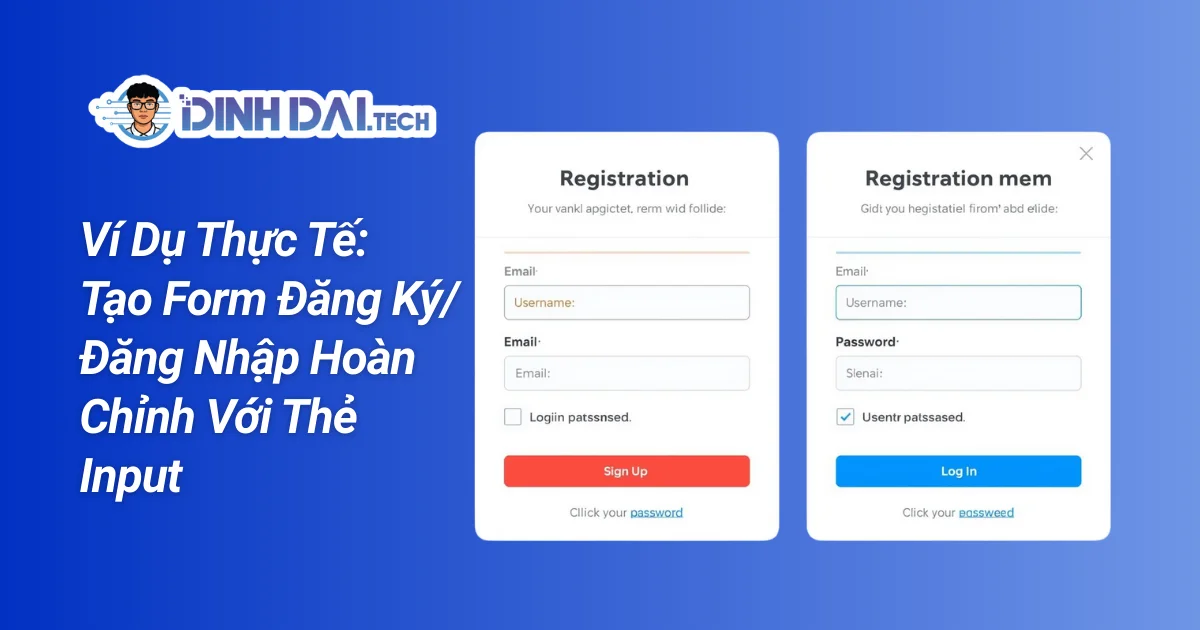
Áp dụng các thuộc tính trên vào form thực tế sẽ giúp bạn thấy rõ sức mạnh của chúng. Dưới đây là một số ví dụ form phổ biến:
Ví dụ 1: Form Đăng Nhập (Login Form) – Tối giản, đúng UX
Code HTML hoàn chỉnh
HTML
<form action="/login" method="post">

  <div>

    <label for="username">Tên đăng nhập</label>

    <input

      type="text"

      id="username"

      name="username"

      placeholder="Nhập tên đăng nhập"

      required

      autocomplete="username"

    />

  </div>

  <div>

    <label for="password">Mật khẩu</label>

    <input

      type="password"

      id="password"

      name="password"

      placeholder="Nhập mật khẩu"

      required

      autocomplete="current-password"

    />

  </div>

  <button type="submit">Đăng nhập</button>

</form>

  <div>

    <label for="password">Mật khẩu</label>

    <input

      type="password"

      id="password"

      name="password"

      required

      minlength="6"
Giải thích nhanh – đúng trọng tâm
- type="text" / password
→ Quyết định giao diện & hành vi nhập liệu
- required
→ Không cho submit nếu bỏ trống
- autocomplete="username" / current-password
→ Trình duyệt tự gợi ý tài khoản đã lưu (UX tốt hơn rất nhiều)
<button type="submit">
→ Chuẩn HTML5, linh hoạt CSS hơn <input type="submit">
=> Form đăng nhập nên tối giản, không cần validation phức tạp để tránh gây khó chịu cho người dùng.
Ví dụ 2: Form Đăng Ký (Register Form) – Đầy đủ & thực tế
Code HTML hoàn chỉnh
<form action="/register" method="post">

  <div>

    <label for="name">Họ và tên</label>

    <input

      type="text"

      id="name"

      name="name"

      placeholder="Nguyễn Văn A"

      required

    />

  </div>

  <div>

    <label for="email">Email</label>

    <input

      type="email"

      id="email"

      name="email"

      placeholder="[email protected]"

      required

      autocomplete="email"

    />

  </div>

  <div>

    <label for="phone">Số điện thoại</label>

    <input

      type="tel"

      id="phone"

      name="phone"

      placeholder="0987654321"

      pattern="[0-9]{10}"

      title="Vui lòng nhập đúng 10 chữ số"

    />

  </div>

      autocomplete="new-password"

    />

  </div>

  <div>

    <label for="dob">Ngày sinh</label>

    <input

      type="date"

      id="dob"

      name="dob"

      min="1900-01-01"

      max="2010-12-31"

    />

  </div>

  <button type="submit">Đăng ký tài khoản</button>

</form>
Vì sao form này "chuẩn bài"?
- type="email"
→ Browser tự check định dạng email
- pattern="(0-9){10}"
→ Validate số điện thoại ngay client-side
- minlength="6"
→ Ép mật khẩu đủ mạnh tối thiểu
- autocomplete="new-password"
→ Tránh autofill nhầm mật khẩu cũ
- type="date"
→ UI chọn ngày native, cực tiện trên mobile
=> Đây là form đăng ký chuẩn dùng trong sản phẩm thật, không phải ví dụ cho có.
Ví dụ 3: Form Tìm Kiếm + Upload File (Rất Hay Gặp)
<form action="/search" method="get" enctype="multipart/form-data">

  <div>

    <label for="query">Từ khóa tìm kiếm</label>

    <input

      type="search"

      id="query"

      name="query"

      placeholder="Nhập từ khóa..."

      autofocus

    />

  </div>

  <div>

    <label for="file">Tệp đính kèm (PDF)</label>

    <input

      type="file"

      id="file"

      name="attachment"

      accept="application/pdf"

    />

  </div>

  <button type="submit">Tìm kiếm</button>

</form>
Điểm đáng chú ý
- type="search"
→ Dành riêng cho tìm kiếm (UX tốt hơn text thường)
- autofocus
→ Load trang là con trỏ nhảy vào ô nhập
- accept="application/pdf"
→ Giới hạn file upload đúng định dạng
- method="get"
→ Chuẩn cho search (URL có query, tốt cho SEO)
Tổng kết thực tế (frontend nên nhớ)
- Login → ít input, ít validation, ưu tiên tốc độ
- Register → validate kỹ, nhưng đừng làm người dùng khó chịu
- Search → dùng GET, type="search", hỗ trợ SEO
- HTML5 input làm được 80% validation phổ biến → đừng vội JS
Mẹo Sử Dụng Thẻ Input Hiệu Quả, Thân Thiện Với SEO Và Người Dùng

Vì vậy, khi làm việc với thẻ input, lập trình viên không chỉ nghĩ "form chạy được", mà phải nghĩ xa hơn:
- Người dùng có điền nhanh – ít sai – ít khó chịu không?
- Screen reader có đọc đúng không?
- Google có hiểu cấu trúc form không?
Ngay bên dưới là các best practice thực chiến giúp bạn tối ưu input cho UX, accessibility và SEO.
Kết hợp thẻ label với input để tăng accessibility
Đây là best practice số 1, không bàn cãi.
Sử dụng label liên kết với input thông qua for và id giúp:
- Screen reader đọc đúng nội dung trường nhập
- Người dùng click vào chữ → con trỏ tự focus vào input
- Google hiểu rõ cấu trúc form → tốt cho SEO ngữ nghĩa
Ví dụ chuẩn chỉnh
<label for="email">Email:</label>

<input type="email" id="email" name="email" />
Sai lầm phổ biến: chỉ dùng placeholder thay cho label
→ Placeholder biến mất khi gõ, rất tệ cho UX & accessibility.
Nếu vì lý do UI không muốn hiện label, ít nhất phải dùng aria-label.
Tối ưu input cho mobile (autofocus, autocomplete, inputmode)
Mobile chiếm đa số traffic. Form mà không tối ưu mobile = tự bắn vào chân mình.
1. autofocus – dùng có chọn lọc
<input type="search" autofocus />
- Rất tốt cho form tìm kiếm
- Không nên dùng cho form dài → gây khó chịu khi trang vừa load đã bật bàn phím
=> Nguyên tắc: chỉ autofocus khi bạn chắc 100% đó là hành động chính của trang.
2. autocomplete – tăng tốc độ điền form
<input type="email" autocomplete="email" />

<input type="password" autocomplete="current-password" />
Lợi ích:
- Điền nhanh hơn
- Ít sai sót
- UX mobile tăng rõ rệt
Google khuyến khích mạnh sử dụng autocomplete đúng ngữ nghĩa.
3. inputmode – bàn phím đúng ngữ cảnh
<input type="text" inputmode="numeric" />

<input type="text" inputmode="decimal" />
- numeric → bàn phím số
- decimal → số có dấu chấm
- email → bàn phím có @
=> Kết hợp với type="tel", type="email" để đạt hiệu quả tối đa (đã nhắc ở phần trên).
4. Kích thước & khoảng cách chạm (tap target)
- Chiều cao input ≥ 44px
- Khoảng cách giữa các input đủ lớn
- Tránh input quá sát nhau → dễ nhập nhầm
UX mobile kém = form bị bỏ giữa chừng.
Lỗi thường gặp khi dùng thẻ input và cách khắc phục
Dưới đây là những lỗi newbie dính nhiều nhất, nhưng senior cũng hay quên.
1. Quên thuộc tính name
Hậu quả: Dữ liệu không được gửi lên server
Khắc phục:
Luôn kiểm tra name trước khi test submit form
<input type="text" name="username" />
2. Dùng sai type
Ví dụ:
- Email nhưng dùng type="text"
- Số điện thoại nhưng không dùng tel
Hậu quả:
- Mất validation mặc định
- UX mobile kém (bàn phím sai)
Khắc phục:
Luôn chọn type đúng ngữ nghĩa dữ liệu.
3. Không dùng label
Hậu quả:
- Giảm accessibility
- Screen reader đọc sai
- UX kém trên desktop & mobile
Khắc phục:
Luôn có label hoặc tối thiểu aria-label.
4. Regex pattern sai
Hậu quả: Validation không hoạt động → người dùng nhập mãi không được
Khắc phục:
- Test regex trước tại regex101.com
- Tránh regex quá phức tạp với người dùng phổ thông
5. Validation chỉ dựa vào client-side
Hậu quả:
- Trình duyệt cũ xử lý không đồng nhất
- Dễ bị bypass
Khắc phục:
Kết hợp HTML validation + JavaScript + server-side validation.
Cách làm form input đẹp hơn với CSS cơ bản
Form mặc định nhìn rất "raw". Nhưng chỉ vài dòng CSS là đủ để nâng level giao diện.
Ví dụ CSS thực tế, dùng được ngay
input[type="text"],

input[type="email"],

input[type="password"] {

  width: 100%;

  padding: 12px 15px;

  margin: 8px 0;

  border: 1px solid #ccc;

  border-radius: 8px;

  box-sizing: border-box;

  font-size: 16px;

}

input[type="submit"] {

  background-color: #4CAF50;

  color: white;

  padding: 12px 20px;

  border: none;

  border-radius: 8px;

  cursor: pointer;

}

input[type="submit"]:hover {

  background-color: #45a049;

}
=> Nguyên tắc:
- Font-size ≥ 16px (tránh mobile zoom)
- Border-radius vừa phải
- Padding đủ lớn cho tap
Nếu muốn đi sâu hơn về CSS, xem ngay bài này để nắm nền tảng vững chắc: CSS là gì?
Tổng kết nhanh cho người bận
label + inputlà bắt buộc- Mobile-first khi thiết kế form
- Tránh lỗi cơ bản trước khi tối ưu nâng cao
- CSS đơn giản nhưng phải có
❓ Câu hỏi thường gặp
5 câu hỏi
Kết Luận
Tóm tắt, Thẻ input là yếu tố then chốt trong frontend, giúp xây dựng form tương tác hiệu quả. Từ cơ bản như text/password đến nâng cao như date/file, bạn có thể áp dụng ngay để tạo form chuyên nghiệp. Hãy thực hành các ví dụ trên để nắm vững!

Lê Đình Đài
- Kinh nghiệm 5 năm vận hành Shopee & TikTok Shop
- Xây shop thời trang nữ từ 0đ lên doanh thu 5 tỷ/tháng
Founder của dinhdai.tech - Nơi chia sẻ kiến thức, công cụ AI miễn phí và giải pháp tối ưu cho seller. Sứ mệnh của tôi là giúp mọi người kinh doanh hiệu quả hơn với công nghệ.