
Terminal là gì? Khái niệm, cách dùng và ứng dụng lập trình

Lê Đình Đài
Terminal trong lập trình: Khái niệm, cách sử dụng và ứng dụng thực tế
Terminal là công cụ dòng lệnh cho phép người dùng giao tiếp trực tiếp với hệ điều hành thông qua các câu lệnh văn bản. Bạn đã bao giờ thắc mắc vì sao nhiều lập trình viên và kỹ sư hệ thống thích làm việc với màn hình toàn chữ, gần như không có giao diện đồ họa? Terminal nhìn đơn giản nhưng vô cùng mạnh mẽ: bạn có thể quản lý server, chạy chương trình hay tự động hóa nhiều tác vụ chỉ bằng vài dòng lệnh. Nếu đang học lập trình, tìm hiểu hệ thống hoặc hướng tới DevOps, Terminal là kỹ năng nền tảng rất đáng để bắt đầu.
I. Terminal là gì? Khái niệm và bản chất của Terminal
1. Terminal nghĩa là gì?
Terminal là công cụ cho phép người dùng giao tiếp trực tiếp với hệ điều hành thông qua giao diện dòng lệnh (Command Line Interface – CLI). Thay vì sử dụng chuột để click và thao tác trên giao diện đồ họa (GUI), người dùng nhập các câu lệnh bằng văn bản để yêu cầu hệ điều hành thực hiện tác vụ. Trong thực tế, hầu hết các công việc lập trình, quản trị server và DevOps đều gắn liền với Terminal.
Với Terminal, bạn có thể:
- Quản lý file và thư mục
- Cài đặt, cập nhật, gỡ bỏ phần mềm
- Chạy chương trình và script
- Cấu hình hệ thống
- Kết nối và điều khiển máy chủ từ xa
Có thể hiểu đơn giản, Terminal là cầu nối trực tiếp giữa người dùng và "lõi" của hệ điều hành, giúp thao tác nhanh, chính xác và linh hoạt hơn.
2. Terminal trong lập trình là gì?
Trong lĩnh vực lập trình, Terminal gần như là một công cụ thiết yếu mà bất kỳ lập trình viên nào cũng phải làm quen. Phần lớn các bước trong quy trình phát triển phần mềm đều được thực hiện thông qua Command Line Interface (CLI) thay vì giao diện đồ họa.
Lập trình viên thường sử dụng để:
- Biên dịch và chạy mã nguồn
- Quản lý thư viện và package như npm, pip, composer
- Làm việc với hệ thống quản lý mã nguồn (Git: clone, commit, push, pull…)
- Khởi chạy server phát triển cho web hoặc ứng dụng
- Debug và kiểm tra log
- Tự động hóa quy trình làm việc bằng script
Nhờ Terminal, lập trình viên có thể lặp lại các tác vụ một cách nhanh chóng, viết các tập lệnh tự động và kiểm soát toàn bộ hệ thống từ dòng lệnh. Đây là điều mà giao diện đồ họa (GUI) khó có thể thực hiện nhanh và linh hoạt ở mức tương đương.
3. Terminal Emulator là gì?
Terminal Emulator là một chương trình mô phỏng terminal truyền thống trong môi trường giao diện đồ họa (GUI). Nó mở ra một cửa sổ dòng lệnh, cho phép bạn nhập lệnh và xem kết quả ngay trên màn hình.
Một số terminal emulator phổ biến hiện nay gồm:
- Terminal mặc định trên macOS
- GNOME Terminal, Konsole trên Linux
- Windows Terminal trên Windows
Lưu ý rằng Terminal Emulator không trực tiếp xử lý lệnh. Nhiệm vụ của nó là chuyển lệnh bạn nhập đến Shell (ví dụ: Bash, Zsh, PowerShell) để thực thi, sau đó hiển thị kết quả trả về.
4. Lịch sử và sự phát triển của Terminal
Xuất hiện từ những năm 1960, khi các máy tính lớn (mainframe) được điều khiển thông qua các thiết bị đầu cuối vật lý. Những terminal này bao gồm bàn phím và màn hình, dùng để nhập lệnh và hiển thị kết quả xử lý.
Khi máy tính cá nhân phát triển, các terminal vật lý dần được thay thế bằng Terminal Emulator – phần mềm mô phỏng terminal ngay trong hệ điều hành.
Mặc dù giao diện đồ họa ngày càng hiện đại và thân thiện, Terminal vẫn giữ vai trò quan trọng, đặc biệt trong:
- Lập trình phần mềm
- Quản trị hệ thống
- Tự động hóa tác vụ
- Truy cập và quản lý server từ xa
Chính vì vậy, Terminal vẫn tồn tại và phát triển song song với GUI trong thế giới công nghệ hiện đại.
II. Các loại Terminal phổ biến hiện nay
1. Terminal trên Linux
Bash và Zsh là hai shell phổ biến nhất trên Linux:
- Bash (Bourne Again Shell): được sử dụng rộng rãi, rất phù hợp cho scripting và automation
- Zsh (Z Shell): phiên bản cải tiến với khả năng autocomplete thông minh và tùy biến mạnh mẽ
Linux là hệ điều hành mà Terminal được sử dụng nhiều nhất, bởi nó gắn liền với quản trị hệ thống và phát triển phần mềm.
2. Terminal trên MacOS
Terminal mặc định trên MacOS
macOS được tích hợp sẵn ứng dụng Terminal, cho phép người dùng thao tác trực tiếp với hệ thống và các tính năng Unix cơ bản.
iTerm2 là gì?
iTerm2 là một terminal emulator nâng cao dành cho macOS, nổi bật với:
- Hỗ trợ nhiều tab và cửa sổ
- Tùy chỉnh giao diện linh hoạt
- Tích hợp clipboard, profile và nhiều tiện ích mở rộng
3. Terminal trên Windows
Command Prompt (CMD)
CMD là terminal dòng lệnh cơ bản của Windows, tương thích với nhiều lệnh cũ từ MS-DOS.
PowerShell
PowerShell là phiên bản hiện đại hơn CMD, hỗ trợ scripting mạnh mẽ, quản lý hệ thống từ xa và tự động hóa tốt hơn.
Windows Terminal là gì?
Windows Terminal là terminal emulator hiện đại trên Windows 10 trở lên, cho phép chạy nhiều shell trong cùng một giao diện tab như:
- Command Prompt
- PowerShell
- WSL (Windows Subsystem for Linux)
- Azure Cloud Shell
Windows Terminal hỗ trợ Unicode, màu sắc và cấu hình nâng cao.
4. Terminal trong môi trường lập trình & DevTools
Ngày nay, Terminal không chỉ tồn tại như một công cụ độc lập mà còn được tích hợp trực tiếp trong các DevTools và IDE hiện đại. Việc này giúp lập trình viên có thể viết code, chạy lệnh và kiểm tra kết quả ngay trong cùng một môi trường làm việc, thay vì phải chuyển qua lại giữa nhiều cửa sổ.
Terminal trong VS Code
Visual Studio Code (VS Code) là một trong những IDE phổ biến nhất hiện nay và được tích hợp sẵn Terminal. Terminal trong VS Code cho phép lập trình viên:
- Chạy lệnh cài đặt thư viện (npm install, pip install, …)
- Khởi chạy server phát triển ngay trong IDE
- Làm việc với Git thông qua dòng lệnh
- Debug và theo dõi log ứng dụng
Terminal trong VS Code hỗ trợ nhiều shell khác nhau như Bash, Zsh, PowerShell, đồng thời cho phép mở nhiều tab Terminal song song. Nhờ đó, lập trình viên có thể quản lý nhiều tác vụ cùng lúc mà không rời khỏi môi trường code.
Terminal khi làm server, cloud, Docker
Trong các môi trường làm việc với server, cloud và Docker, đóng vai trò cực kỳ quan trọng. Hầu hết các thao tác như cấu hình hệ thống, triển khai ứng dụng hay quản lý container đều được thực hiện thông qua dòng lệnh.
Cụ thể, Terminal thường được dùng để:
- Kết nối server từ xa thông qua SSH
- Quản lý và triển khai ứng dụng trên môi trường cloud
- Build, chạy và quản lý container với Docker
- Theo dõi log và trạng thái của dịch vụ đang chạy
Nhờ đó, lập trình viên và DevOps Engineer có thể kiểm soát hệ thống từ xa một cách nhanh chóng, chính xác và hiệu quả, đặc biệt trong các hệ thống lớn hoặc môi trường production.
III. Cách thức hoạt động của Terminal
- Bạn nhập lệnh vào Terminal
- Terminal chuyển lệnh đến Shell
- Shell diễn giải lệnh và tương tác với hệ điều hành (kernel)
- Kết quả được hiển thị lại trên Terminal
Shell chịu trách nhiệm xử lý và thực thi lệnh, còn Terminal chỉ đóng vai trò hiển thị và truyền tải dữ liệu.
IV. Terminal được sử dụng như thế nào?
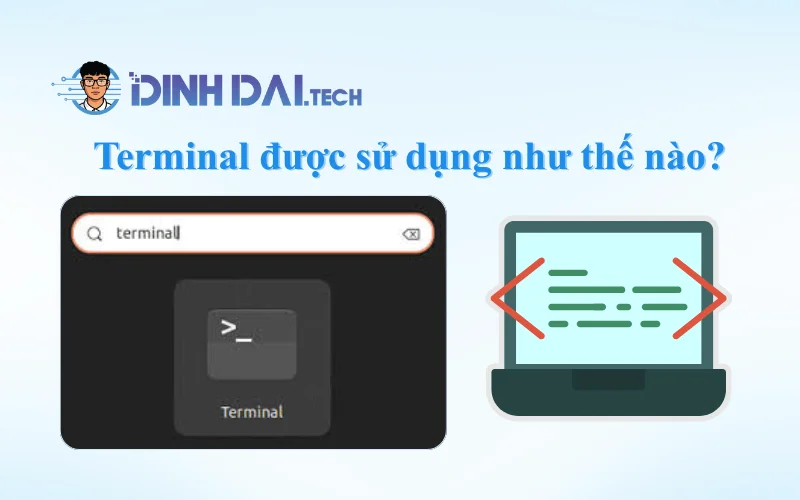
1. Cách khởi động Terminal
- Linux: nhấn Ctrl + Alt + T hoặc mở từ menu ứng dụng
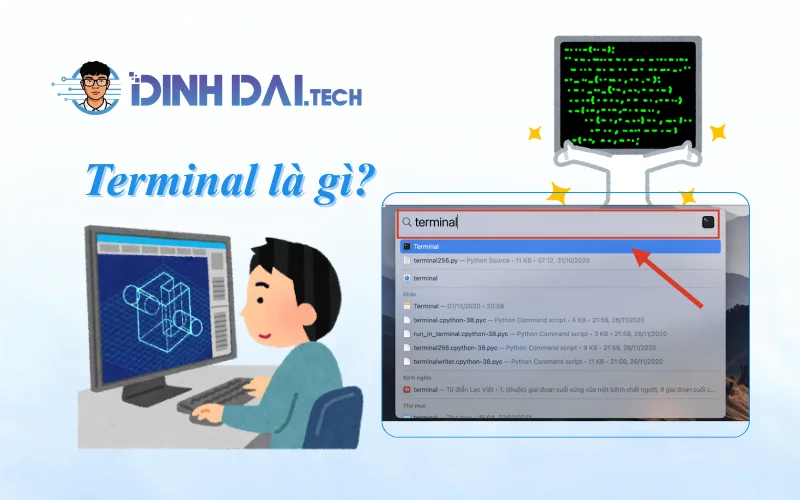
- macOS: dùng Spotlight, gõ "Terminal"
- Windows: mở Windows Terminal hoặc Command Prompt/PowerShell
2. Hệ thống câu lệnh cơ bản
Cú pháp chung:
command [options] [arguments]
Một số lệnh cơ bản thường dùng:
- cd: chuyển đến thư mục khác
- $cd: thường chỉ biến thể dùng trong shell để thay đổi thư mục, tương tự cd
- ls: liệt kê nội dung thư mục
- rm: xóa file hoặc thư mục
- cp: sao chép file hoặc thư mục
- chmod: thay đổi quyền truy cập file/thư mục
- pwd: hiển thị đường dẫn thư mục hiện tại
- mkdir: tạo thư mục mới
- touch: tạo file trống mới
- cat: hiển thị nội dung file hoặc ghép file
- clear: xóa màn hình Terminal, làm sạch hiển thị
- mv: di chuyển hoặc đổi tên file/thư mục
V. Một số khái niệm khác liên quan đến Terminal
Thuật ngữ Terminal không chỉ xuất hiện trong lĩnh vực công nghệ thông tin mà còn được sử dụng trong nhiều ngành khác. Tuy nhiên, ý nghĩa của nó trong từng ngữ cảnh là hoàn toàn khác nhau. Dưới đây là một số khái niệm dễ gây nhầm lẫn.
1. Airport Terminal là gì?
Là khu vực nhà ga tại sân bay, nơi hành khách thực hiện các thủ tục như:
- Check-in
- Kiểm tra an ninh
- Chờ lên máy bay (boarding)
- Nhận hành lý sau chuyến bay
Airport Terminal hoàn toàn không liên quan đến Terminal trong lập trình hay công nghệ thông tin, ngoài việc cùng sử dụng chung một thuật ngữ.
2. POS Terminal là gì?
Point of Sale Terminal
POS Terminal (Point of Sale Terminal) là thiết bị được sử dụng tại các điểm bán hàng để xử lý giao dịch thanh toán. Đây là loại terminal rất phổ biến trong lĩnh vực bán lẻ, nhà hàng và dịch vụ.
Terminal trong thanh toán
POS Terminal cho phép:
- Quẹt thẻ ngân hàng (ATM, Visa, MasterCard)
- Thanh toán bằng thẻ chip, thẻ từ
- Thanh toán không tiếp xúc (NFC, QR code)
- Kết nối với hệ thống ngân hàng để xác thực giao dịch
Mặc dù cũng được gọi là "Terminal", nhưng POS Terminal không phải là công cụ dòng lệnh và không liên quan đến lập trình hay quản trị hệ thống.
3. Computer Terminal là gì?
Là thiết bị đầu cuối trong các hệ thống máy tính đời cũ. Nó thường không có khả năng xử lý độc lập mà chỉ đóng vai trò:
- Nhận dữ liệu đầu vào từ người dùng
- Hiển thị kết quả xử lý từ máy tính trung tâm
Được xem là tiền thân của Terminal phần mềm ngày nay. Khi máy tính cá nhân phát triển, các thiết bị này dần được thay thế bằng Terminal Emulator.
VI. Lợi ích của việc sử dụng Terminal
Tốc độ xử lý nhanh
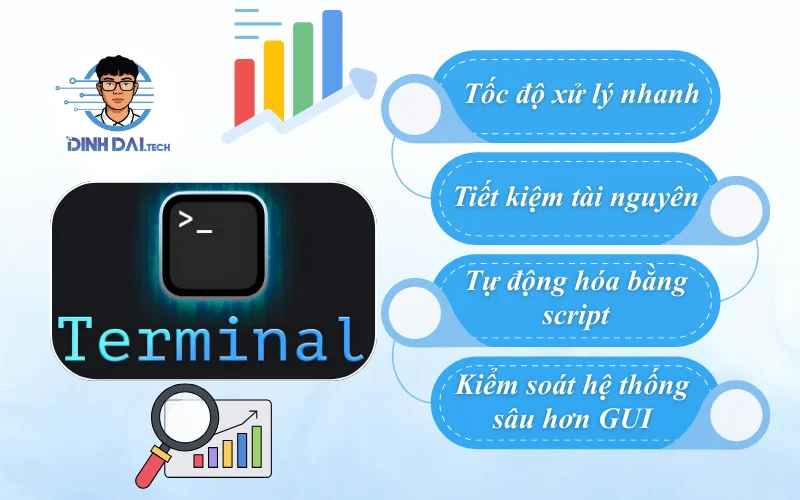
Cho phép người dùng thực hiện nhiều thao tác chỉ với một hoặc vài dòng lệnh, thay vì phải mở nhiều cửa sổ, menu hay nút bấm như trên giao diện đồ họa (GUI). Nhờ đó, các công việc như chạy chương trình, quản lý file, cài đặt thư viện hay triển khai ứng dụng được thực hiện nhanh chóng và chính xác hơn. Với những tác vụ lặp đi lặp lại, sự khác biệt về tốc độ giữa Terminal và GUI là rất rõ ràng.
Tiết kiệm tài nguyên
Do không cần hiển thị giao diện phức tạp, Terminal tiêu thụ rất ít tài nguyên hệ thống như CPU và RAM. Đây là lý do Terminal đặc biệt phù hợp trong các môi trường:
- Server không có giao diện đồ họa
- Máy cấu hình thấp
- Hệ thống cloud hoặc container
Việc sử dụng Terminal giúp hệ thống hoạt động ổn định và tối ưu hiệu năng hơn so với GUI.
Tự động hóa bằng script
Một trong những lợi thế lớn nhất của Terminal là khả năng tự động hóa. Thông qua các script (bash script, shell script…), bạn có thể:
- Tự động hóa các tác vụ lặp lại hằng ngày
- Chạy công việc theo lịch bằng cron job
- Triển khai và cấu hình hệ thống chỉ với một lệnh
Khả năng này giúp tiết kiệm rất nhiều thời gian, giảm sai sót do thao tác thủ công và là điều mà GUI khó có thể thay thế hiệu quả.
Kiểm soát hệ thống sâu hơn GUI
Terminal cũng hỗ trợ mạnh mẽ trong việc theo dõi log, phân tích lỗi và kết hợp với các kỹ thuật debug để giúp lập trình viên nhanh chóng xác định và khắc phục sự cố trong quá trình phát triển phần mềm. Terminal cho phép người dùng truy cập và kiểm soát hệ thống ở mức sâu, bao gồm:
- Chỉnh sửa các file cấu hình hệ thống
- Quản lý tiến trình đang chạy
- Phân quyền truy cập file và thư mục
- Can thiệp vào các thành phần lõi của hệ điều hành
Nhiều thao tác trong số này bị hạn chế hoặc không thể thực hiện thông qua giao diện đồ họa, đặc biệt trên server.
VII. Ưu và nhược điểm khi sử dụng Terminal
1. Ưu điểm của Terminal
- Tốc độ nhanh, hiệu quả cao
- Linh hoạt, phù hợp với nhiều môi trường làm việc khác nhau
- Khả năng tự động hóa mạnh mẽ
- Là công cụ không thể thiếu trong lập trình, DevOps và quản trị hệ thống
Giúp người dùng làm chủ hệ thống thay vì chỉ thao tác bề mặt như khi dùng GUI.
2. Nhược điểm của Terminal
- Dễ gây lỗi nếu nhập sai lệnh
- Không trực quan, khó tiếp cận với người mới bắt đầu
- Cần thời gian để ghi nhớ cú pháp và lệnh
Tuy nhiên, khi đã quen và sử dụng thường xuyên, những nhược điểm này sẽ giảm đi đáng kể và được bù đắp bằng hiệu suất làm việc vượt trội.
VIII. Ứng dụng của Terminal trong lập trình và DevOps
1. Ứng dụng Terminal trong lập trình
Trong quá trình phát triển phần mềm, Terminal là công cụ không thể thiếu đối với những ai theo đuổi con đường lập trình, giúp thực hiện các tác vụ như cài đặt package, chạy server, quản lý project và làm việc với Git một cách nhanh chóng và hiệu quả.
- Debug và theo dõi log ứng dụng
- Quản lý môi trường phát triển (virtual environment, version runtime)
- Cài đặt và cập nhật thư viện, package
- Khởi chạy, dừng và kiểm soát server ứng dụng
Giúp lập trình viên làm việc nhanh hơn và kiểm soát tốt hơn vòng đời của ứng dụng.
2. Ứng dụng Terminal trong DevOps
Trong lĩnh vực DevOps, Terminal đóng vai trò trung tâm giúp kỹ sư triển khai, vận hành và giám sát hệ thống thông qua SSH, CI/CD, Docker và các công cụ tự động hóa.
- Kết nối và quản lý server từ xa thông qua SSH
- Triển khai pipeline CI/CD
- Quản lý container, hệ thống cloud và hạ tầng
- Tự động hóa quy trình vận hành và giám sát hệ thống
Có thể nói, Terminal là công cụ cốt lõi giúp DevOps Engineer triển khai, vận hành và mở rộng hệ thống một cách hiệu quả.
❓ Câu hỏi thường gặp
3 câu hỏi
grep, awk, sed để xử lý văn bản
top, htop để theo dõi hệ thống
ssh để kết nối server từ xa
cron để tự động chạy tác vụ theo lịch
Kết luận
Terminal không chỉ là một công cụ dòng lệnh, mà là kỹ năng nền tảng trong thế giới công nghệ hiện đại. Khi làm chủ Terminal, bạn có thể làm việc nhanh hơn, kiểm soát hệ thống tốt hơn và tiếp cận các lĩnh vực nâng cao như lập trình, DevOps và quản trị hệ thống. Với định hướng chia sẻ kiến thức công nghệ thực tiễn, DinhDai.Tech hy vọng bài viết đã giúp bạn hiểu rõ Terminal là gì, cách sử dụng và vì sao công cụ này ngày càng quan trọng. Đừng quên theo dõi DinhDai.Tech để tiếp tục cập nhật những kiến thức chuyên sâu về lập trình, hệ điều hành và công nghệ số nhé.

Lê Đình Đài
- Kinh nghiệm 5 năm vận hành Shopee & TikTok Shop
- Xây shop thời trang nữ từ 0đ lên doanh thu 5 tỷ/tháng
Founder của dinhdai.tech - Nơi chia sẻ kiến thức, công cụ AI miễn phí và giải pháp tối ưu cho seller. Sứ mệnh của tôi là giúp mọi người kinh doanh hiệu quả hơn với công nghệ.