Cách Tạo Phân Loại Hàng Trên Shopee (Màu, Size) Chuẩn 2026

Lê Đình Đài

Hướng Dẫn Cách Tạo Phân Loại Hàng Trên Shopee Theo Màu Và Size Chi Tiết
Bạn đang bán quần áo, giày dép hay phụ kiện trên Shopee mà khách cứ nhắn tin hỏi lia lịa: "Còn size M màu đen không ơi?" Hay kho hàng lúc nào cũng rối tung, bán nhầm size, đổi trả tùm lum, đánh giá 1 sao đầy rẫy?
Nguyên nhân rất đơn giản: bạn chưa biết cách tạo phân loại hàng trên Shopee đúng chuẩn. Đây chính là "vũ khí bí mật" giúp shop chuyên nghiệp hơn: khách tự chọn màu/size, kho tự cập nhật, inbox giảm hẳn, chuyển đổi có thể tăng 30-50%, đổi trả giảm mạnh.
Trong hướng dẫn này, mình sẽ chỉ bạn cách tạo phân loại hàng trên Shopee (màu, size) mới nhất 2026 từ Seller Center, từng bước chi tiết kèm ảnh minh họa thực tế.
1. Cách taojh phân loại hàng trên Shopee là gì và tại sao phải dùng ngay?

Bạn đang bán hàng trên Shopee nhưng đơn hàng ít ỏi, inbox hỏi han liên tục về size/màu, khách hay hủy đơn vì "sai màu" hoặc "hết hàng"?
Đây là dấu hiệu rõ ràng cho thấy bạn chưa biết cách tạo phân loại hàng trên Shopee đúng chuẩn – một tính năng cực kỳ quan trọng giúp shop vận hành chuyên nghiệp hơn.
Nếu không dùng phân loại hàng, shop sẽ trông thiếu chuyên nghiệp, khách phải inbox hỏi từng cái một (dẫn đến bỏ giỏ hàng), tỷ lệ hủy đơn tăng cao do sai lựa chọn, và quan trọng nhất là mất rất nhiều đơn hàng tiềm năng chỉ vì khách không thấy rõ các lựa chọn ngay lập tức.
Ngược lại, khi áp dụng đúng cách tạo phân loại hàng trên Shopee, shop không chỉ tăng trải nghiệm mua sắm mà còn cải thiện đáng kể thứ hạng hiển thị trên Shopee nhờ tương tác tốt hơn.
Nhiều shop thời trang, giày dép, phụ kiện đã tăng doanh số rõ rệt sau khi tối ưu phân loại hàng – và bạn cũng có thể làm được ngay hôm nay. Hãy cùng tìm hiểu chi tiết dưới đây để áp dụng cho shop của mình!
1.1. Định nghĩa đơn giản
Phân loại hàng (hay còn gọi là Variation/Biến thể sản phẩm) trong cách tạo phân loại hàng trên Shopee là tính năng cho phép bạn bán một sản phẩm duy nhất nhưng có nhiều phiên bản khác nhau trong cùng một listing. Các phiên bản này có thể khác nhau về màu sắc, kích thước, kiểu dáng, chất liệu, dung tích, số lượng… Thay vì phải tạo riêng từng sản phẩm cho từng màu/size (rất mất thời gian và khó quản lý), bạn chỉ cần tạo một sản phẩm chính, sau đó thêm các phân loại. Shopee sẽ tự động hiển thị chúng dưới dạng các nút chọn (swatches) ngay bên dưới ảnh chính của sản phẩm. Khi khách click vào một màu hoặc size, giá, tồn kho, SKU và thậm chí ảnh đại diện sẽ thay đổi tương ứng – cực kỳ tiện lợi và chuyên nghiệp.
Ví dụ thực tế:
- Bạn bán áo thun unisex → 1 sản phẩm nhưng có 8 màu (Đen, Trắng, Xám, Xanh navy, Hồng pastel…) và 5 size (S, M, L, XL, XXL) → tổng cộng 40 biến thể. Khách vào xem chỉ cần click nút màu và size là thấy ngay giá riêng, kho còn bao nhiêu, không cần inbox hỏi han nữa.
1.2. Lợi ích "xịn sò" cho shop – Những con số thực tế khiến bạn phải dùng ngay
Dựa trên kinh nghiệm từ hàng ngàn shop và dữ liệu tối ưu trên Shopee, việc sử dụng phân loại hàng trong cách tạo phân loại hàng trên Shopee mang lại những lợi ích cụ thể, có số liệu rõ ràng:
- Giảm inbox hỏi han đến 70-80%: Khách không còn phải hỏi "còn size L không chị?", "màu này có size M không?" – họ tự chọn và đặt hàng luôn, giúp bạn tiết kiệm thời gian trả lời tin nhắn.
- Tăng tỷ lệ chuyển đổi (conversion rate) 25-50%: Theo các case study và hướng dẫn tối ưu Shopee, sản phẩm có nhiều biến thể (variation) giúp khách ở lại trang lâu hơn, cảm giác shop đa dạng và đáng tin cậy → dẫn đến chốt đơn nhanh hơn. Nhiều shop báo cáo CR tăng rõ rệt sau khi chuyển sang listing variation (dữ liệu tham khảo từ các nguồn tối ưu Shopee 2025-2026).
- Quản lý kho siêu chính xác: Mỗi biến thể có tồn kho riêng, khi bán hết size M màu đen thì size đó tự ẩn → tránh bán âm hàng, hủy đơn oan, giảm tỷ lệ hủy đơn đáng kể.
- Giảm tỷ lệ đổi trả 50-70%: Kết hợp với size chart rõ ràng, khách chọn size/màu đúng ngay từ đầu → ít phải đổi trả vì "size không vừa" hay "màu không giống hình".
- Tối ưu SEO và thứ hạng trên Shopee: Shopee ưu tiên đẩy traffic cho sản phẩm có nhiều biến thể đa dạng (vì khách tương tác tốt hơn, thời gian ở lại lâu hơn, CR cao hơn) → giúp shop lên top tìm kiếm tự nhiên mà không cần đốt quá nhiều quảng cáo.
- Tiết kiệm thời gian và chi phí: Không cần tạo hàng trăm listing riêng lẻ, quản lý khuyến mãi, giá, kho cũng dễ dàng hơn rất nhiều.
Đặc biệt với ngành thời trang, giày dép, phụ kiện – nơi khách "kén cá chọn canh" về màu và size – nếu không có phân loại hàng, shop bạn sẽ mất rất nhiều cơ hội bán hàng. Nhiều shop thành công đã tăng doanh số gấp đôi chỉ nhờ tối ưu phần này!
Nếu bạn muốn hiểu sâu hơn về cách vận hành và tối ưu gian hàng hiệu quả, bạn có thể tham khảo thêm các kiến thức Shopee để nắm rõ chiến lược bán hàng và tăng trưởng bền vững.
1.3. 1 nhóm vs 2 nhóm: Chọn sao cho hợp?
Shopee cho phép tối đa 2 nhóm phân loại trên một sản phẩm (quy định vẫn giữ nguyên đến năm 2026). Bạn nên chọn dựa trên sản phẩm để tối ưu trải nghiệm khách hàng và hiển thị.
1 nhóm phân loại: Chỉ dùng một loại duy nhất (phù hợp sản phẩm đơn giản, ít biến thể).
Ví dụ:
- Chỉ Màu sắc (Đỏ, Xanh, Vàng) – phù hợp túi xách, ví da, nón, ốp lưng điện thoại.
- Chỉ Kích thước (S, M, L) – phù hợp sản phẩm có size nhưng màu sắc giống nhau (như một số đồ gia dụng).
2 nhóm phân loại: Kết hợp hai loại – đây là lựa chọn "vàng" cho hầu hết shop, giúp hiển thị trực quan và đầy đủ lựa chọn.
Ví dụ cụ thể:
- Nhóm 1: Màu sắc (Đen, Trắng, Xanh).
- Nhóm 2: Kích thước (S, M, L). → Tổng 9 biến thể. Khách chọn màu trước rồi chọn size (hoặc ngược lại tùy cách sắp xếp) – rất trực quan, dễ chọn.
Phù hợp nhất cho: thời trang (áo, quần, váy), giày dép, đồ bộ, đồ trẻ em, nơi khách cần kết hợp màu + size/chất liệu.
Lưu ý quan trọng:
- Chỉ dùng tên nhóm từ danh sách gợi ý của Shopee (như Màu sắc, Kích thước, Chất liệu, Dung tích, Kiểu dáng…). Từ cuối 2025, Shopee siết chặt quy định này → nếu đặt tên không đúng (ví dụ tự đặt "Hàng hot" hoặc tên lạ), sản phẩm sẽ không lưu được hoặc bị từ chối duyệt.
- Không cố tạo hơn 2 nhóm, nếu không sẽ lỗi ngay.
2. Quy định mới nhất 2026 về cách tạo phân loại hàng trên Shopee

Để hiểu rõ hơn về chiến lược bán hàng và tối ưu Shopee hiệu quả, bạn có thể tham khảo thêm tại DinhDai.Tech nhằm giúp tối ưu gian hàng, tăng hiển thị sản phẩm và cải thiện tỷ lệ chuyển đổi bền vững.
Tóm tắt nhanh 4 quy định quan trọng nhất bạn cần nhớ trước cách tạo phân loại hàng trên Shopee :
- Tối đa 2 nhóm phân loại và tổng 50 biến thể cho 1 sản phẩm.
- Khách chỉ mua tối đa 20 biến thể khác nhau trong 1 đơn hàng.
- Tên nhóm phân loại bắt buộc dùng từ danh sách gợi ý chính thức của Shopee (không tự đặt tên).
- Shopee Mall yêu cầu bắt buộc size chart + ảnh biến thể chất lượng cao (đặc biệt ngành thời trang, giày dép).
Nếu vi phạm:
- Sản phẩm không lưu được hoặc bị từ chối duyệt ngay lập tức.
- Sản phẩm bị gỡ xuống (ẩn khỏi tìm kiếm).
- Tính năng phân loại bị khóa tạm thời (thường 7–30 ngày tùy mức độ).
- Shop bị cảnh cáo, ảnh hưởng điểm uy tín, thậm chí bị hạn chế đăng sản phẩm mới.
Hiểu và tuân thủ ngay từ đầu sẽ giúp bạn tránh 90% lỗi phổ biến, tiết kiệm thời gian chỉnh sửa và giữ shop luôn ổn định. Dưới đây là chi tiết từng quy định về cách tạo phân loại hàng trên Shopee để bạn áp dụng chính xác.
2.1. Tối đa 2 nhóm phân loại, tối đa 50 biến thể cho 1 sản phẩm
Shopee giới hạn tối đa 2 nhóm phân loại (ví dụ: Màu sắc + Kích thước) và tổng số biến thể kết hợp không vượt quá 50 cho một listing.
Ví dụ tính toán đơn giản:
- 10 màu × 5 size = 50 biến thể → Đạt giới hạn, vẫn OK.
- 5 màu × 10 size = 50 biến thể → OK.
- 11 màu × 5 size = 55 biến thể → Vượt giới hạn, Shopee báo lỗi ngay khi nhấn "Lưu", không cho đăng sản phẩm.
Lý do Shopee giới hạn như vậy:
- Tránh giao diện sản phẩm bị quá tải, nút chọn lộn xộn, khách khó chọn → tăng tỷ lệ thoát trang.
- Đảm bảo trải nghiệm mua sắm mượt mà, chuyên nghiệp.
Lời khuyên thực tế:
- Nếu sản phẩm có quá nhiều lựa chọn (ví dụ 15 màu × 6 size = 90 biến thể), hãy tách thành 2–3 listing riêng (ví dụ: listing cho màu basic, listing cho màu hot trend).
- Trước khi lưu, luôn kiểm tra số lượng biến thể hiển thị ở góc Seller Center để chắc chắn không vượt 50.
2.2. Giới hạn thanh toán tối đa 20 phân loại/lần mua
Khách hàng chỉ được chọn và thanh toán tối đa 20 biến thể khác nhau của cùng một sản phẩm trong một đơn hàng (dù sản phẩm có đến 50 biến thể).
Ví dụ cụ thể:
- Khách mua sỉ: 10 cái size M màu Đen + 10 cái size L màu Trắng → Tổng 20 biến thể → Hệ thống cho phép thanh toán bình thường.
- Nếu khách cố thêm thêm 1 cái size XL màu Xanh → Tổng 21 biến thể → Hệ thống báo lỗi, không cho thanh toán, khách phải tách đơn hoặc bỏ bớt.
Tình huống thường gặp: Mua sỉ, mua nhiều mẫu cho gia đình, shop bán đồ bộ, đồ trẻ em, khách hay đặt combo nhiều size/màu.
Lợi ích cho shop:
- Tránh đơn hàng "khủng" gây khó khăn đóng gói, kiểm kho, giao hàng.
- Giảm rủi ro hủy đơn một phần do hết hàng biến thể nào đó.
Gợi ý xử lý:
- Nếu khách cần mua >20 biến thể, hướng dẫn họ đặt nhiều đơn riêng hoặc inbox liên hệ trực tiếp để bạn hỗ trợ (có thể áp dụng ưu đãi riêng).
- Trong mô tả sản phẩm, thêm dòng note: "Mua sỉ trên 20 biến thể vui lòng liên hệ shop để được hỗ trợ tốt nhất".
2.3. Shopee Mall siết chặt hơn – Yêu cầu cao hơn hẳn tài khoản thường
Từ cuối 2025 đến 2026, Shopee Mall áp dụng các quy định nghiêm ngặt hơn về cách tạo phân loại hàng trên Shopee để đảm bảo chất lượng và tính chuyên nghiệp:
- Tên nhóm phân loại bắt buộc dùng từ danh sách gợi ý của Shopee Mall Chỉ được chọn: Màu sắc, Kích thước, Số lượng, Chất liệu, Dung tích, Trọng lượng, Kiểu dáng, Loại... Không được tự đặt tên tùy ý như "Màu hot trend", "Size form rộng", "Phiên bản limited" – nếu đặt sai, sản phẩm sẽ không lưu được hoặc bị từ chối duyệt.
- Bắt buộc phải có bảng quy đổi kích cỡ (Size Chart) Đối với ngành thời trang, giày dép, phụ kiện (áo, quần, váy, giày, dép, balo có size...) khi bán trên Shopee Mall, bạn phải thiết lập và áp dụng size chart cho sản phẩm có phân loại. Không có size chart → sản phẩm không được duyệt lên Mall, thậm chí có thể bị hạ cấp về tài khoản thường.
- Yêu cầu ảnh biến thể chất lượng cao Ảnh cho từng phân loại (thường là nhóm màu) phải ≥ 800x800 pixel, nền trắng hoặc đồng nhất, không có watermark, không mờ, không cắt xén. Nếu ảnh không đạt chuẩn, sản phẩm có thể bị từ chối hoặc hiển thị kém trên app/web.
- Khác biệt với tài khoản thường Tài khoản thường vẫn được linh hoạt hơn một chút (không bắt buộc size chart cho mọi sản phẩm), nhưng nếu bạn muốn lên Mall để hưởng ưu đãi (huy hiệu Mall, miễn phí vận chuyển, đẩy top tìm kiếm), thì phải tuân thủ đầy đủ các quy định trên.
Nếu bạn đang bán trên tài khoản thường và chuẩn bị lên Mall, hãy kiểm tra và bổ sung size chart + ảnh biến thể trước để tránh mất thời gian chỉnh sửa sau này. Hiểu rõ các giới hạn này rồi, bạn sẽ tránh được 90% lỗi thường gặp khi về cách tạo phân loại hàng trên Shopee.
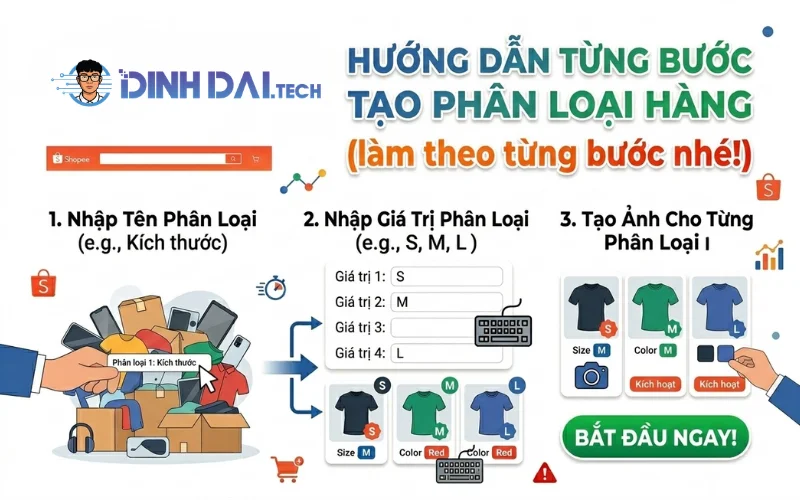
3. Hướng dẫn từng bước về cách tạo phân loại hàng trên Shopee
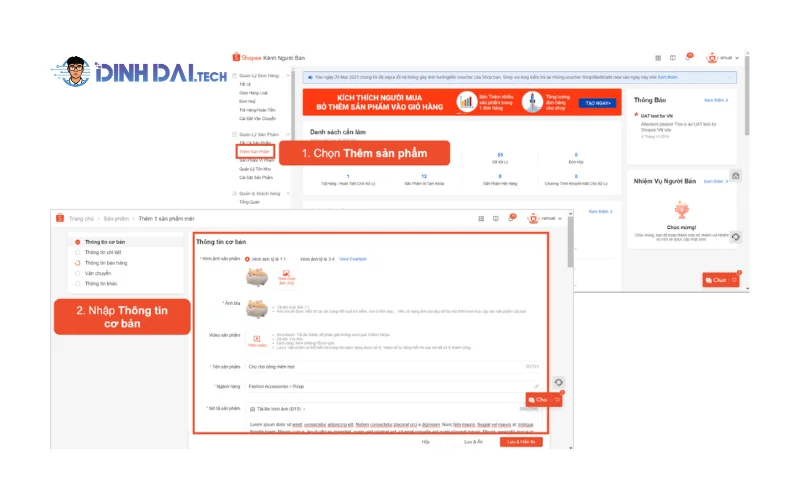
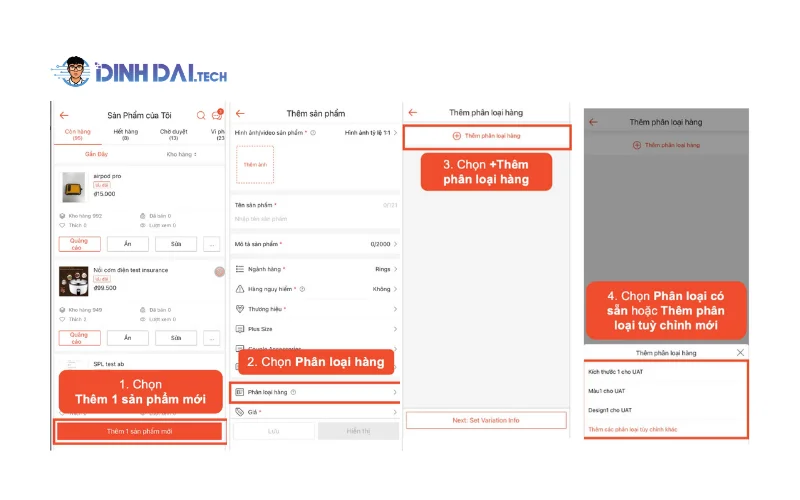
3.1. Bước 1: Đăng nhập Kênh Người Bán và chọn sản phẩm cần thêm phân loại
Truy cập trực tiếp: https://seller.shopee.vn/ (hoặc mở app Shopee → tab "Tôi" → "Kênh Người Bán").
Đăng nhập bằng tài khoản Shopee của shop bạn.
Vào menu bên trái → Quản lý sản phẩm.
- Nếu muốn thêm phân loại cho sản phẩm cũ: Tìm sản phẩm → Nhấn Chỉnh sửa.
- Nếu tạo sản phẩm mới để thử: Nhấn Thêm sản phẩm mới → Điền đầy đủ thông tin cơ bản (tên sản phẩm, danh mục, mô tả, ảnh chính, giá mặc định…) trước khi đến phần phân loại.
Lưu ý: Nên thử trên sản phẩm mới trước để tránh ảnh hưởng đến sản phẩm đang bán chạy. Sau khi quen thì áp dụng cho sản phẩm thật.
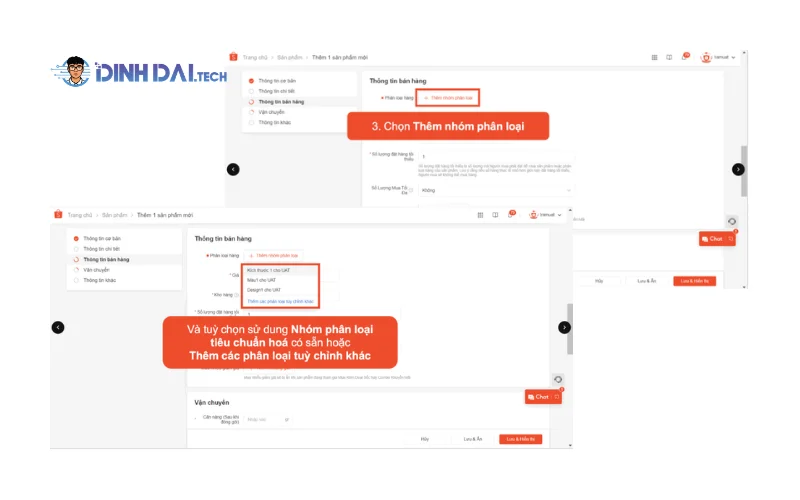
3.2. Bước 2: Vào phần "Thông tin bán hàng" và kích hoạt phân loại
- Kéo xuống dưới cùng trang chỉnh sửa sản phẩm, bạn sẽ thấy phần Thông tin bán hàng (thường nằm ngay trên phần "Thông tin vận chuyển" và "Thông tin bảo hành").
- Trong phần này, nhìn xuống dòng Phân loại hàng (hoặc Biến thể sản phẩm).
- Nhấn nút + Thêm nhóm phân loại (nút màu xanh nổi bật, rất dễ thấy).
Lúc này Shopee sẽ mở ra giao diện chọn nhóm. Đây là bước quan trọng nhất – nếu làm sai ở đây, bạn phải xóa và tạo lại từ đầu.
3.3. Bước 3: Đặt tên nhóm phân loại và thêm các tùy chọn cụ thể
Chọn nhóm 1 (thường là nhóm chính – ưu tiên thêm ảnh):
- Nhấn vào ô chọn → Shopee hiện danh sách gợi ý (theo quy định 2026): Màu sắc, Kích thước, Số lượng, Chất liệu, Dung tích, Trọng lượng, Kiểu dáng, Loại…
- Chọn Màu sắc (phổ biến nhất).
- Nhấn + Thêm tùy chọn → Nhập từng màu một: Đen, Trắng, Xám khói, Xanh navy, Hồng pastel, Vàng mustard…
- Bạn có thể thêm tối đa 50 tùy chọn cho một nhóm, nhưng thực tế nên giữ 5–15 màu để giao diện đẹp và khách dễ chọn.
- Sau khi nhập xong, nhấn Xong hoặc Lưu cho nhóm 1.
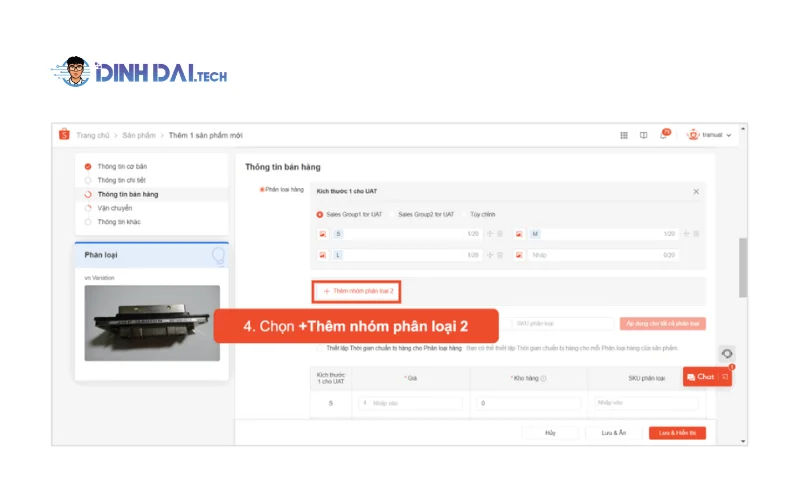
Thêm nhóm 2 (nếu cần – thường là kích thước):
- Nhấn + Thêm nhóm phân loại lần nữa.
- Chọn Kích thước từ danh sách gợi ý.
- Thêm tùy chọn: S, M, L, XL, XXL, Free size, 35, 36, 37… (tùy ngành hàng).
- Lưu ý: Size nên sắp xếp theo thứ tự logic (nhỏ → lớn) để khách dễ nhìn.
Sau khi thêm đủ 2 nhóm (hoặc chỉ 1 nhóm nếu sản phẩm đơn giản), nhấn Xong hoặc Áp dụng. → Shopee sẽ tự động tạo ra bảng biến thể (một bảng lưới lớn) hiển thị tất cả sự kết hợp giữa nhóm 1 và nhóm 2.
Ví dụ: 6 màu × 5 size = 30 dòng trong bảng. Mỗi dòng là một biến thể riêng biệt.
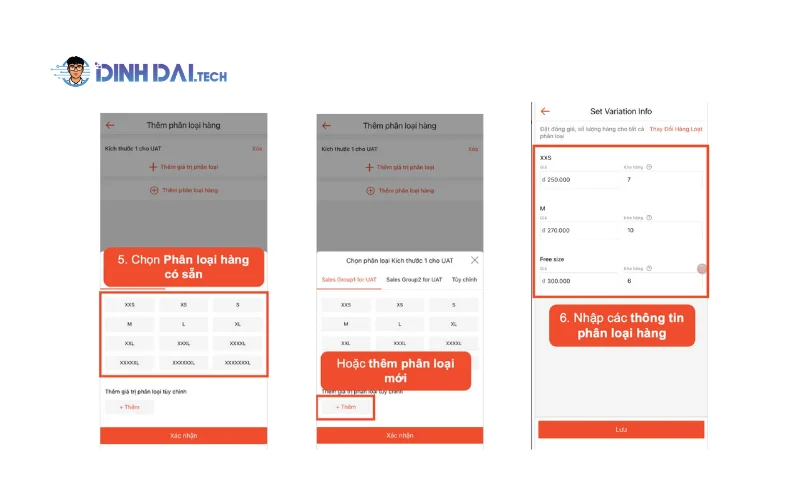
- Tên nhóm phải chọn từ danh sách gợi ý, không được tự gõ tùy ý (nếu tự gõ sẽ báo lỗi "Tên nhóm không hợp lệ").
- Không để trống bất kỳ tùy chọn nào (ví dụ: thêm màu "Đen" nhưng không nhập giá → không lưu được).
- Nếu bạn chỉ cần 1 nhóm, không bắt buộc phải thêm nhóm 2 – cứ để trống là được.
- Sau khi tạo xong bảng biến thể, Shopee sẽ tự copy giá mặc định và kho mặc định từ sản phẩm chính sang tất cả biến thể. Bạn chỉ cần chỉnh sửa lại cho phù hợp.
4. Thiết lập chi tiết từng biến thể: Giá, kho, SKU – Phần quan trọng nhất để shop vận hành mượt mà
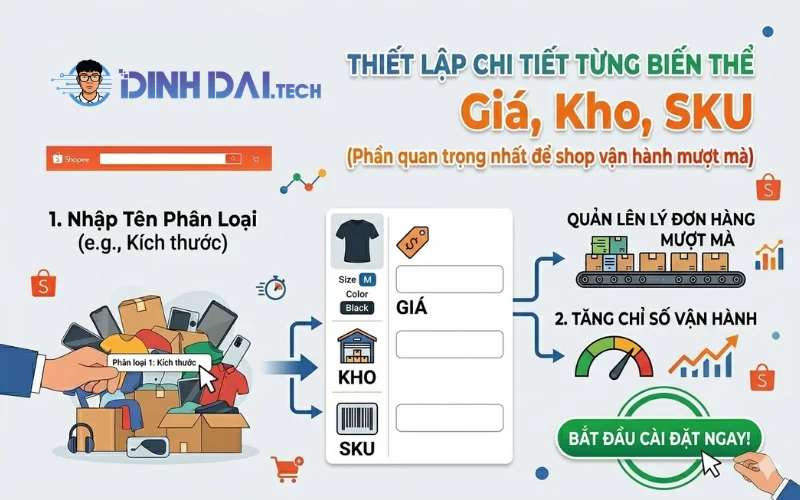
Đây là bước quan trọng để “hoàn thiện dữ liệu” cho từng biến thể trước khi sản phẩm chính thức bán trên Shopee. Nếu bạn bỏ qua hoặc điền sai thông tin, khách có thể gặp lỗi khi đặt hàng, tồn kho không cập nhật chính xác, hoặc tệ hơn là bạn mất đơn chỉ vì hệ thống hiển thị sai phân loại.
4.1. Cách đặt giá riêng cho từng màu/size – Linh hoạt theo nhu cầu thực tế
- Trong bảng biến thể, cột Giá sẽ hiển thị giá mặc định (lấy từ giá sản phẩm chính bạn nhập trước đó).
- Click trực tiếp vào ô giá của từng biến thể → nhập giá mới.
Ví dụ thực tế:
- Size S, M, L: 199.000đ
- Size XL, XXL: 219.000đ (vì tốn vải hơn)
- Màu hot trend (Hồng pastel, Vàng mustard): +10.000đ so với màu cơ bản
- Màu basic (Đen, Trắng): giữ nguyên giá gốc
Lợi ích:
- Tăng lợi nhuận từ size lớn hoặc màu hiếm.
- Khuyến khích khách mua size/màu bán chạy bằng cách giữ giá thấp hơn.
- Shopee cho phép giá biến thể khác nhau đến ±50% so với giá chính, nhưng nên giữ hợp lý để tránh khách so sánh và bỏ giỏ hàng.
Lưu ý: Nếu bạn thay đổi giá sản phẩm chính sau này, Shopee sẽ hỏi có áp dụng cho tất cả biến thể không. Chọn "Không" nếu bạn muốn giữ giá riêng.
4.2. Quản lý tồn kho theo từng phân loại – Tránh bán âm hàng, hủy đơn oan
Cột Kho (Tồn kho) trong bảng biến thể: nhập số lượng thực tế bạn đang có cho từng biến thể.
Ví dụ:
- Đen - M: 120 cái
- Trắng - L: 45 cái
- Xanh navy - XL: 8 cái (size hiếm)
Cách quản lý hiệu quả:
- Khi bán được 1 cái Đen - M, kho tự động giảm còn 119 → khách thấy số còn lại chính xác.
- Khi kho về 0, biến thể đó tự động ẩn (không hiển thị cho khách chọn nữa) → tránh khách đặt rồi hủy đơn.
- Nếu bạn nhập kho âm (ví dụ -5), Shopee sẽ cảnh báo và không cho lưu → buộc phải sửa lại.
Mẹo hay:
- Đặt ngưỡng cảnh báo thấp (ví dụ còn dưới 5 cái thì inbox nhắc nhập thêm hàng).
- Kết hợp với phần mềm quản lý kho (KiotViet, Haravan, BigSeller) để đồng bộ tự động từ kho thực tế → tiết kiệm thời gian kiểm kê thủ công.
4.3. Hướng dẫn tạo và điền mã SKU phân loại chuẩn – Bí kíp quản lý kho chuyên nghiệp
Cột SKU phân loại (hoặc Mã SKU biến thể): đây là mã riêng cho từng biến thể, giúp bạn theo dõi dễ dàng.
SKU không bắt buộc nhưng cực kỳ nên dùng, đặc biệt nếu shop có nhiều sản phẩm.
Cách đặt SKU thông minh (theo chuẩn phổ biến 2026):
Cấu trúc: [Mã sản phẩm]-[Màu]-[Size]
Ví dụ:
- AO-T01-DEN-M → Áo thun mẫu 01, màu Đen, size M
- QJ-002-TRANG-XL → Quần jean mẫu 002, màu Trắng, size XL
- GI-056-NAVY-38 → Giày thể thao mẫu 056, màu Navy, size 38
Lợi ích khi dùng SKU tốt:
- Dễ tìm hàng trong kho thực tế (in tem dán lên sản phẩm).
- Khi dùng phần mềm quản lý kho, chỉ cần quét mã SKU là biết ngay biến thể nào.
- Khi khách hỏi "hàng mã AO-T01-DEN-M còn không?", bạn tra nhanh trong 3 giây.
- Hỗ trợ báo cáo bán hàng chi tiết: biết màu/size nào bán chạy nhất để nhập hàng đúng.
Lưu ý:
- SKU phải duy nhất trong toàn shop (không trùng nhau giữa các sản phẩm).
- Độ dài tối đa 50 ký tự, không dùng ký tự đặc biệt (chỉ chữ cái, số, dấu gạch ngang là an toàn).
- Sau khi điền xong bảng biến thể (giá, kho, SKU), nhớ nhấn Lưu ở cuối trang để áp dụng thay đổi.
5. Thêm ảnh & video cho biến thể: Tăng chuyển đổi 40% – Bí quyết làm khách "yêu từ cái nhìn đầu tiên"

Shopee cho phép bạn upload ảnh/video riêng cho nhóm phân loại đầu tiên (thường là nhóm Màu sắc), giúp khách hình dung chính xác sản phẩm khi chọn màu khác nhau.
5.1. Tại sao ảnh riêng cho từng biến thể lại quan trọng đến vậy?
- Khách hàng mua sắm online chủ yếu dựa vào hình ảnh – đặc biệt với màu sắc, họ sợ "hình đẹp nhưng thực tế khác xa".
- Khi có ảnh riêng cho từng màu, khách click vào swatch (nút màu) → ảnh chính sản phẩm sẽ tự động thay đổi theo màu đó → cảm giác chân thực, đáng tin cậy hơn hẳn.
- Theo kinh nghiệm thực tế của nhiều shop thời trang lớn năm 2025-2026: sản phẩm có ảnh biến thể đầy đủ → tỷ lệ chuyển đổi tăng trung bình 30-45%, inbox hỏi "màu này lên hình thế nào?" giảm rõ rệt.
- Giảm đổi trả vì "màu không giống hình" – một trong những lý do hàng đầu gây đánh giá xấu.
Nếu bạn bán đồ màu sắc đa dạng (áo, váy, giày, túi xách…), việc bỏ qua phần này đồng nghĩa với việc mất rất nhiều đơn hàng tiềm năng.
5.2. Hướng dẫn upload ảnh cho nhóm phân loại đầu tiên (thường là màu)
- Vào Seller Center → Sản phẩm → Thêm sản phẩm mới (hoặc Chỉnh sửa sản phẩm đã có).
- Cuộn xuống phần Phân loại hàng → điền xong các nhóm và biến thể → nhìn sang bảng biến thể (variation table) bên dưới.
- Cột Ảnh (hoặc biểu tượng camera nhỏ) chỉ xuất hiện ở nhóm phân loại đầu tiên (thường là Màu sắc – nhóm bạn tạo trước).
- Click biểu tượng camera bên cạnh từng dòng màu (ví dụ: Đen, Trắng, Xanh navy…).
- Cửa sổ upload hiện ra → chọn ảnh từ máy tính → nhấn Mở.
- Shopee tự crop và hiển thị preview → kiểm tra xem ảnh có rõ nét, đúng màu không → nhấn Xác nhận.
- Lặp lại cho tất cả các màu trong nhóm đầu tiên.
Yêu cầu ảnh chuẩn Shopee (để tránh bị từ chối hoặc hiển thị kém):
- Kích thước: tối thiểu 500x500 pixel, khuyến nghị ≥ 800x800 pixel (tốt nhất 1000x1000 trở lên).
- Định dạng: JPG hoặc PNG.
- Dung lượng: dưới 2MB/ảnh.
- Nền: trắng hoặc đồng nhất, không watermark, không chữ chồng, không mờ, không cắt xén sản phẩm.
- Nội dung: Ảnh sản phẩm thật (không dùng ảnh stock), chụp rõ nét, cùng góc chụp, cùng ánh sáng, cùng người mẫu (nếu có) để tạo sự đồng bộ.
Mẹo hay từ các shop top đầu:
- Đặt tên file ảnh theo màu để dễ quản lý: AO-DEN.jpg, AO-TRANG.jpg, AO-XANHNAVY.jpg…
- Sử dụng cùng bộ ảnh cho tất cả màu (chỉ thay màu sản phẩm) → shop trông chuyên nghiệp, đồng bộ.
- Nếu có video ngắn (5-15 giây): quay sản phẩm xoay 360°, cận cảnh chất liệu, cách co giãn vải… → upload vào cột Video (nếu Shopee hỗ trợ cho biến thể tại thời điểm bạn tạo – kiểm tra Seller Center để chắc chắn).
- Chuẩn bị sẵn folder ảnh theo màu trước khi upload để làm nhanh hơn.
5.3. Lưu ý quan trọng khi có 2 nhóm phân loại (đừng nhầm lẫn!)
- Shopee chỉ cho phép thêm ảnh cho nhóm phân loại đầu tiên (thường là nhóm Màu sắc).
- Nhóm thứ hai (Kích thước, Chất liệu…) không có cột ảnh → bạn không thể upload ảnh riêng cho từng size.
- Giải pháp: Ảnh đại diện cho size nên được thể hiện gián tiếp qua ảnh màu (ví dụ: chụp người mẫu mặc size M cho tất cả màu, hoặc thêm ảnh size chart chi tiết ở phần mô tả sản phẩm).
- Nếu bạn tạo nhóm đầu tiên là Kích thước thay vì Màu sắc → ảnh sẽ gắn theo size, nhưng điều này ít phổ biến vì khách thường quan tâm màu hơn size. Nên ưu tiên nhóm 1 là Màu sắc để tối ưu trải nghiệm.
Sau khi upload xong tất cả ảnh biến thể:
- Kéo xuống cuối trang → Nhấn Lưu (hoặc Cập nhật sản phẩm).
- Shopee sẽ xử lý và hiển thị ảnh mới trong vài giây đến vài phút (tùy lượng ảnh).
- Kiểm tra lại bằng cách vào xem sản phẩm trên app/web Shopee (chế độ khách hàng) → click từng swatch màu để xem ảnh có thay đổi đúng không.
6. Tạo bảng quy đổi kích cỡ (Size Chart) – Cứu tinh giảm đổi trả, tăng lòng tin khách hàng
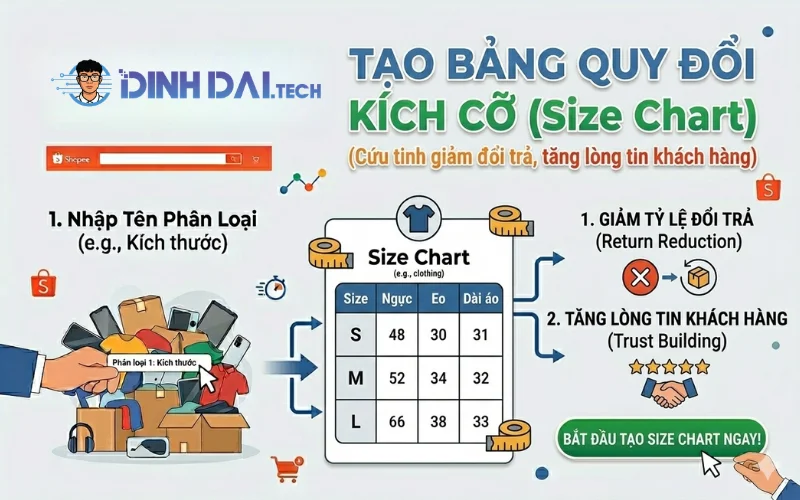
Bảng quy đổi kích cỡ (Size Chart) chính là giải pháp "chữa cháy" hoàn hảo: cung cấp số đo cụ thể (cm) để khách tự đo cơ thể và so sánh, từ đó chọn size đúng ngay từ đầu. Nhiều shop áp dụng size chart kỹ lưỡng đã giảm tỷ lệ đổi trả xuống còn dưới 10%, thậm chí nhận được đánh giá khen "size chart chuẩn, mặc vừa in luôn chị ơi!".
6.1. Bảng quy đổi kích cỡ là gì và lợi ích cụ thể cho shop bạn
Size Chart là bảng hiển thị số đo chi tiết của sản phẩm (theo cm hoặc inch) cho từng size (S, M, L, XL…). Bảng này giúp khách so sánh trực tiếp với số đo cơ thể của mình, tránh chọn sai size do "cảm giác" hoặc "ước lượng".
Ví dụ một bảng size đơn giản cho áo thun unisex:
| Size | Vòng ngực (cm) | Chiều dài áo (cm) | Chiều rộng vai (cm) | Chiều dài tay (cm) | Ghi chú |
|---|---|---|---|---|---|
| S | 92-96 | 65 | 42 | 20 | Form ôm nhẹ |
| M | 96-100 | 67 | 44 | 21 | Form chuẩn, phù hợp 50-60kg |
| L | 100-106 | 69 | 46 | 22 | Form hơi rộng |
| XL | 106-112 | 71 | 48 | 23 | Form rộng, phù hợp 70kg+ |
Lợi ích thực tế (có số liệu từ kinh nghiệm shop 2025-2026):
- Giảm đổi trả vì "size không vừa" đến 50-70% – đây là lý do hàng đầu gây phí hoàn hàng và đánh giá 1-2 sao.
- Tăng lòng tin & độ chuyên nghiệp: Khách thấy shop chu đáo, cẩn thận → dễ chốt đơn hơn, đánh giá tốt hơn.
- Giảm inbox hỏi size: Không còn phải trả lời hàng trăm tin "chị ơi em 50kg mặc size nào?", "size M có rộng không?" – tiết kiệm thời gian đáng kể.
- Bắt buộc với Shopee Mall (từ cuối 2025-2026): Nếu sản phẩm thời trang/giày dép có phân loại size mà không có size chart, sản phẩm sẽ không được duyệt lên Mall hoặc bị hạ cấp về tài khoản thường.
- Tăng chuyển đổi & giảm bỏ giỏ hàng: Khách thấy size chart rõ ràng → tự tin đặt hàng ngay, không cần inbox hỏi thêm.
6.2. Cách tạo bảng size mới trong phần Cài đặt sản phẩm – Từng bước chi tiết
- Đăng nhập Seller Center → menu bên trái chọn Cài đặt (hoặc Thiết lập cửa hàng).
- Tìm phần Bảng quy đổi kích cỡ (Size Chart) → nhấn Tạo mới hoặc Thêm bảng size.
- Đặt tên bảng dễ nhớ và dễ áp dụng sau này: Ví dụ: "Size Chart Áo Thun Unisex 2026", "Size Chart Quần Jean Nữ", "Size Chart Giày Thể Thao Unisex".
- Chọn đơn vị đo: cm (khuyến nghị cho thị trường Việt Nam) hoặc inch.
- Thêm các cột cần thiết (tùy sản phẩm):
- Size (S, M, L, XL, XXL…).
- Vòng ngực (Chest)
- Vòng eo (Waist)
- Vòng mông (Hip)
- Chiều dài áo/quần (Length)
- Chiều rộng vai (Shoulder)
- Chiều dài tay (Sleeve)
- (Thêm tùy loại: vòng cổ, gót giày, chiều cao gót, chu vi cổ chân…)
- Nhập số đo thực tế:
- Đo trực tiếp trên sản phẩm thật bằng thước dây, ghi chính xác đến 0.5cm (ví dụ: Size M – Vòng ngực 96-100cm).
- Không copy size từ nhà cung cấp nếu chưa đo kiểm tra lại, vì form có thể khác.
- Thêm ghi chú quan trọng ở cuối bảng: "Số đo lấy tay, có thể sai lệch ±1-2cm tùy cách đo và cách giãn vải." "Form hơi ôm / hơi rộng / chuẩn form / oversize tùy size."
- (Tùy chọn nhưng rất khuyến khích): Upload ảnh minh họa size chart (ảnh chụp bảng số đo hoặc ảnh người mẫu mặc size cụ thể kèm ghi chú số đo) → làm cho bảng trực quan hơn.
- Nhấn Lưu → bảng size được lưu vào danh sách chung của shop, có thể áp dụng cho nhiều sản phẩm cùng loại.
Mẹo hay: Chụp ảnh bảng size (hoặc thiết kế đẹp bằng Canva) rồi upload vào phần Ảnh mô tả sản phẩm (ảnh thứ 2-3) để khách thấy ngay mà không cần click "Xem size chart".
6.3. Áp dụng bảng size vào sản phẩm có phân loại
- Vào Quản lý sản phẩm → Chọn sản phẩm cần áp dụng → Nhấn Chỉnh sửa.
- Kéo xuống phần Thông tin bán hàng (nơi bạn vừa tạo phân loại).
- Tìm dòng Bảng quy đổi kích cỡ hoặc Size Chart → Nhấn Chọn bảng → Chọn bảng size bạn vừa tạo (ví dụ "Size Chart Áo Thun Unisex").
- Nhấn Áp dụng hoặc Lưu.
Kết quả:
- Khi khách xem sản phẩm trên app/web, sẽ thấy nút "Xem size chart" hoặc bảng size tự động hiển thị.
- Khách click vào → thấy số đo chi tiết theo từng size, dễ so sánh với cơ thể mình.
Lưu ý đặc biệt năm 2026:
- Với Shopee Mall: bắt buộc phải có size chart cho mọi sản phẩm có phân loại size (áo, quần, váy, giày dép, đồ bộ trẻ em…). Không có → sản phẩm bị từ chối duyệt hoặc không lên được Mall.
- Nếu sản phẩm có nhiều nhóm phân loại (ví dụ màu + size), size chart sẽ áp dụng chung cho tất cả biến thể (không cần tạo riêng theo màu).
- Cập nhật size chart định kỳ nếu bạn thay đổi nhà cung cấp hoặc form sản phẩm thay đổi.
7. Quản lý, chỉnh sửa & xóa phân loại hàng sau khi đăng – Giữ shop luôn "sạch sẽ" và tối ưu

7.1. Chỉnh sửa giá, kho, ảnh biến thể mà không mất thứ hạng
Nguyên tắc an toàn khi chỉnh sửa:
Chỉ nên thay đổi giá, số lượng tồn kho, ảnh biến thể, SKU – những phần này thuộc "Thông tin bán hàng" và không ảnh hưởng đến thuật toán hiển thị của Shopee. Tránh sửa tên sản phẩm, mô tả chính, danh mục, thuộc tính chính vì sẽ reset traffic và review.
Hướng dẫn từng bước chỉnh sửa biến thể:
- Vào Seller Center → Sản phẩm → Quản lý sản phẩm.
- Tìm sản phẩm cần chỉnh → nhấn Chỉnh sửa.
- Kéo xuống phần Thông tin bán hàng (phần có bảng phân loại hàng) → bảng biến thể sẽ hiện ra giống hệt lúc tạo.
- Chỉnh sửa trực tiếp trong bảng:
- Giá: Click vào ô giá của từng biến thể → nhập giá mới (có thể chỉnh riêng từng biến thể hoặc chỉnh chung nếu áp dụng giá đồng đều).
- Kho: Nhập số lượng tồn kho mới (tăng khi nhập hàng, giảm thủ công nếu cần kiểm kê).
- Ảnh biến thể: Click biểu tượng camera bên cạnh từng màu (chỉ nhóm 1) → upload ảnh mới thay thế.
- SKU: Chỉnh mã SKU nếu cần theo dõi kho nội bộ (thường ít thay đổi).
- Kéo xuống cuối trang → nhấn Lưu (hoặc Cập nhật sản phẩm).
- Shopee cập nhật ngay lập tức → khách xem sản phẩm sẽ thấy thay đổi trong vài giây.
Lưu ý quan trọng:
- Các thay đổi giá/kho/ảnh biến thể không làm reset thứ hạng, sản phẩm vẫn giữ vị trí tìm kiếm và review cũ.
- Nếu chỉnh nhiều biến thể cùng lúc (ví dụ 30-40 cái), nên chia nhỏ (10-15 biến thể/lần) để tránh lỗi hệ thống hoặc tải chậm.
- Trước khi tăng giá, kiểm tra xem sản phẩm có đang chạy khuyến mãi hay flash sale không – giá biến thể phải tuân thủ quy tắc khuyến mãi chung, nếu không sẽ bị từ chối.
- Sau khi chỉnh, mở app Shopee ở chế độ khách hàng để kiểm tra xem thay đổi đã hiển thị đúng chưa.
7.2. Cách ẩn hoặc xóa biến thể không bán được – Dọn dẹp shop gọn gàng
Khi một màu/size bán chậm, tồn kho lâu hoặc không nhập hàng nữa, bạn nên ẩn hoặc xóa để giao diện sản phẩm sạch sẽ, tránh khách thấy "hết hàng" nhiều quá mà bỏ qua shop.
Cách thực hiện (trong bảng biến thể khi chỉnh sửa sản phẩm):
- Tick checkbox bên trái của biến thể cần xử lý (có thể chọn nhiều cùng lúc).
- Nhìn lên thanh công cụ phía trên bảng → thấy nút Ẩn và Xóa.
So sánh Ẩn vs Xóa:
Ẩn biến thể (khuyến nghị dùng nhiều nhất):
- Biến thể biến mất khỏi lựa chọn của khách (swatch màu/size không hiển thị nữa).
- Vẫn giữ nguyên lịch sử bán hàng, dữ liệu cũ (doanh số, đơn hàng liên quan đến biến thể đó).
- Dễ bật lại bất cứ lúc nào nếu nhập hàng về (chỉ cần set kho >0 và bỏ ẩn). → Dùng khi: tạm hết hàng, dự định nhập lại sau, hoặc muốn test biến thể mới.
Xóa biến thể:
- Xóa hoàn toàn khỏi sản phẩm, không còn trong danh sách biến thể.
- Lịch sử bán hàng của biến thể đó sẽ không còn hiển thị trong báo cáo chi tiết (dữ liệu bị mất vĩnh viễn). → Chỉ dùng khi: màu/size đó không bao giờ bán lại, hoặc tạo nhầm từ đầu (ví dụ sai tên màu).
- Sau khi chọn Ẩn hoặc Xóa → nhấn Lưu ở cuối trang.
- Shopee cập nhật ngay → khách không còn thấy biến thể đó nữa.
Mẹo thực tế:
- Nếu ẩn quá nhiều biến thể (chỉ còn 1-2 màu/size), sản phẩm có thể trông "ít lựa chọn" → khách dễ bỏ qua. Lúc này cân nhắc thêm màu/size mới hoặc tách listing nếu cần.
- Ẩn biến thể không ảnh hưởng đến lịch sử đơn hàng cũ của khách (khách vẫn thấy đơn hàng của họ bình thường).
7.3. Đồng bộ thay đổi khi dùng công cụ bên thứ ba – Tránh lệch lạc dữ liệu
Nếu shop bạn dùng phần mềm quản lý đa kênh như KiotViet, Haravan, BigSeller, Sapo, Nhanh.vn… thì sau khi chỉnh sửa phân loại trực tiếp trên Shopee Seller Center, cần đồng bộ lại để dữ liệu kho, giá không bị lệch giữa các nền tảng.
Cách làm:
- Mở phần mềm quản lý kho → Tìm sản phẩm tương ứng.
- Nhấn nút Đồng bộ hoặc Cập nhật từ Shopee (tên nút tùy phần mềm).
- Chờ 1-5 phút → dữ liệu giá, kho, biến thể sẽ cập nhật từ Shopee về phần mềm.
Lưu ý:
- Một số phần mềm hỗ trợ đồng bộ 2 chiều (chỉnh trên phần mềm → đẩy lên Shopee và ngược lại) → rất tiện nếu bạn quản lý kho chính ở phần mềm.
- Tránh chỉnh đồng thời trên Shopee và phần mềm cùng lúc → dễ gây xung đột dữ liệu.
- Nếu dùng Excel hàng loạt để cập nhật biến thể (phần sau), nhớ đồng bộ ngay sau upload để tránh lệch kho.
Với phần quản lý này, shop bạn có thể linh hoạt điều chỉnh mà không lo mất thứ hạng hay rối dữ liệu.
8. Mẹo tối ưu phân loại hàng giúp tăng doanh số & chuyển đổi – Áp dụng ngay để "ăn tiền" hơn

8.1. Sử dụng từ khóa phụ trong tên phân loại – Tăng khả năng hiển thị tìm kiếm
- Khi thêm tùy chọn cho nhóm phân loại, đừng chỉ ghi đơn giản "Đen", "Trắng", "M", "L".
- Thêm từ khóa mô tả ngắn gọn, tự nhiên để hỗ trợ tìm kiếm nội bộ Shopee.
Ví dụ thực tế:
- Thay vì "Đen" → "Đen Basic", "Đen Đậm", "Đen Hologram"
- Thay vì "Trắng" → "Trắng Kem", "Trắng Sữa", "Trắng Oversize"
- Thay vì "Size M" → "M - Form Chuẩn", "M - Ôm Body"
- Với quần: "32 - Eo 68-72cm", "34 - Eo 74-78cm"
Lợi ích:
- Khi khách tìm kiếm "áo thun đen basic size M", Shopee dễ match với biến thể của bạn → tăng hiển thị tự nhiên.
- Không vi phạm quy định (vì vẫn thuộc tên gợi ý "Màu sắc" hoặc "Kích thước").
- Tạo cảm giác sản phẩm đa dạng, chuyên biệt hơn so với đối thủ chỉ ghi "Đen", "Trắng".
Lưu ý: Giữ tên ngắn gọn (dưới 15-20 ký tự), tránh nhồi nhét từ khóa quá lố kẻo khách thấy rối.
8.2. Kết hợp chương trình khuyến mãi theo biến thể – "Bán nhanh" size/màu hot
- Shopee cho phép thiết lập khuyến mãi riêng cho từng biến thể (Flash Sale, Giảm giá %, Mua 1 tặng 1…).
- Vào Khuyến mãi trong Seller Center → Tạo chương trình mới → Chọn "Áp dụng theo biến thể".
Cách áp dụng thông minh:
- Flash Sale chỉ cho size bán chạy (M, L) hoặc màu best-seller (Đen, Trắng) → tạo cảm giác khan hiếm, thúc đẩy mua ngay.
- Giảm giá 10-20% cho size hiếm (XL, XXL) hoặc màu ít bán → đẩy hàng tồn, cân bằng kho.
- Kết hợp voucher shop: "Mua size XL giảm thêm 15k" → tăng giá trị đơn hàng trung bình.
Lợi ích:
- Tăng tốc độ bán hết size/màu tồn kho chậm.
- Tạo "FOMO" (fear of missing out) → khách thấy size hot đang sale → chốt đơn nhanh hơn.
- Doanh số tăng vọt trong khung giờ Flash Sale mà không cần giảm giá toàn bộ sản phẩm.
8.3. Sắp xếp thứ tự phân loại thông minh – Đặt "ngôi sao" lên đầu để khách click ngay
- Trong bảng biến thể, bạn có thể kéo thả sắp xếp thứ tự của các tùy chọn trong mỗi nhóm.
- Vào chỉnh sửa sản phẩm → Phần nhóm phân loại → Kéo thả các màu/size lên/xuống.
Thứ tự tối ưu (dựa trên dữ liệu bán hàng thực tế):
- Nhóm Màu sắc: Đặt màu bán chạy nhất lên đầu (thường là Đen → Trắng → Xám → các màu nổi).
- Nhóm Kích thước: Đặt size phổ biến nhất lên đầu (thường là M → L → S → XL → XXL).
- Lý do: Khách thường click vào lựa chọn đầu tiên hiển thị → nếu size M/Đen bán chạy nhất mà bạn đặt lên đầu, tỷ lệ chọn đúng tăng → giảm bỏ giỏ hàng.
Mẹo bổ sung:
- Sau 1-2 tuần bán, vào báo cáo bán hàng → Xem biến thể nào bán nhiều nhất → sắp xếp lại thứ tự theo dữ liệu thực tế.
- Với sản phẩm mới: Dùng dữ liệu ngành (áo thun nữ: M/L chiếm 60-70%) để sắp xếp ban đầu.
Áp dụng 3 mẹo này, phân loại hàng của bạn không chỉ "đẹp" mà còn thực sự "kiếm tiền". Nhiều shop sau khi tối ưu biến thể + khuyến mãi theo size/màu đã thấy doanh số tăng rõ rệt chỉ trong 1-2 tháng.
9. Đăng sản phẩm có phân loại hàng loạt qua file Excel – Tiết kiệm thời gian cho shop lớn

May mắn là Shopee hỗ trợ đăng/ chỉnh sửa hàng loạt qua file Excel – tính năng cực kỳ mạnh mẽ dành cho shop bán nhiều biến thể. Chỉ cần điền đúng file template, upload một lần là đẩy được hàng loạt sản phẩm có phân loại đầy đủ.
9.1. Tải template "Đăng sản phẩm hàng loạt" hoặc "Cập nhật sản phẩm hàng loạt"
- Đăng nhập Seller Center → menu bên trái chọn Sản phẩm → Công cụ xử lý hàng loạt (Bulk Upload / Đăng tải hàng loạt).
- Chọn tab phù hợp:
- Đăng sản phẩm hàng loạt (nếu tạo sản phẩm mới hoàn toàn).
- Cập nhật sản phẩm hàng loạt (nếu chỉnh sửa sản phẩm đã có, ví dụ thêm màu mới, cập nhật giá/kho).
- Nhấn Tải mẫu (Download template) → Shopee tải về file Excel (.xlsx) mới nhất, có sẵn các cột và hướng dẫn.
Sự khác biệt giữa 2 loại template:
- Đăng mới: File có cột đầy đủ để tạo sản phẩm từ đầu (tên, mô tả, phân loại, ảnh chính, ảnh biến thể…).
- Cập nhật: File yêu cầu điền Mã sản phẩm (Product ID) hoặc SKU để xác định sản phẩm cũ, chỉ cập nhật các cột thay đổi (giá, kho, biến thể mới…).
Lưu ý quan trọng trước khi bắt đầu:
- Luôn tải template mới nhất từ Shopee (mỗi năm có thể thêm cột mới hoặc thay đổi quy định).
- Mở file bằng Microsoft Excel (khuyến nghị) hoặc Google Sheets – tránh dùng phần mềm khác để không bị lỗi định dạng.
- Không chỉnh sửa tên cột, không xóa cột nào – chỉ điền dữ liệu vào ô tương ứng.
- Backup dữ liệu cũ (xuất Excel sản phẩm hiện có trước khi upload cập nhật) để tránh mất thông tin nếu sai sót.
- Đọc kỹ sheet Hướng dẫn (thường sheet đầu tiên) – Shopee ghi rõ quy định từng cột.
9.2. Cách điền cột Tên phân loại, Giá, Kho, SKU – Phần cốt lõi của file
File Excel thường có nhiều sheet: Hướng dẫn, Sản phẩm (thông tin chung), Phân loại (biến thể chi tiết), Ảnh, Size Chart… Tập trung chính vào sheet Sản phẩm và sheet Phân loại.
Các cột quan trọng cần điền cho phân loại hàng (sheet Phân loại hoặc phần biến thể):
- Tên sản phẩm: Tên chung cho toàn bộ biến thể (ví dụ: "Áo Thun Unisex Basic Cotton 2026").
- Phân loại 1 Tên nhóm: Phải viết đúng "Màu sắc" (theo danh sách gợi ý Shopee, viết hoa chữ cái đầu).
- Phân loại 1 Giá trị: Các tùy chọn màu, cách nhau bằng dấu phẩy hoặc xuống dòng (ví dụ: Đen,Trắng,Xám,Xanh navy,Hồng pastel).
- Phân loại 2 Tên nhóm: "Kích thước" (hoặc "Chất liệu", "Dung tích"… tùy sản phẩm).
- Phân loại 2 Giá trị: Các size (S,M,L,XL,XXL…).
Trong phần biến thể chi tiết (thường sheet Phân loại):
- Mỗi dòng là một biến thể (ví dụ: dòng 1: Màu sắc = Đen, Kích thước = S).
- Tên phân loại 1: Điền từng màu một dòng (Đen / Trắng / Xanh navy…).
- Tên phân loại 2: Điền từng size một dòng (S / M / L…).
- Giá phân loại: Giá riêng từng biến thể (ví dụ: 199000 cho tất cả hoặc khác nhau nếu có).
- Kho phân loại: Tồn kho từng biến thể (ví dụ: Đen-S: 50, Đen-M: 120…).
- SKU phân loại: Mã SKU riêng (AO-DEN-S, AO-DEN-M… – phải duy nhất).
- Ảnh phân loại: Điền đường dẫn ảnh (link Google Drive/Imgur đã public) hoặc tên file ảnh nếu upload kèm file ZIP (ví dụ: ao-den.jpg). Nếu dùng ảnh chung, để trống.
Mẹo điền nhanh và chính xác:
- Sử dụng công thức Excel: Copy giá/kho cơ bản rồi kéo xuống (Fill Down) để điền hàng loạt.
- Nếu có nhiều màu/size: Dùng Text to Columns (Data > Text to Columns) để tách danh sách, hoặc tạo Pivot Table để sinh biến thể nhanh.
- Kiểm tra kỹ: Tên nhóm phải đúng 100% ("Màu sắc", "Kích thước" – không thêm từ thừa, không viết thường).
- Giới hạn: Tổng biến thể/sản phẩm ≤ 50, nếu vượt sẽ lỗi ngay.
9.3. Lưu ý kiểm tra lỗi trước khi upload – Tránh mất thời gian sửa đi sửa lại
- Sau khi điền xong, lưu file dưới dạng .xlsx (không đổi tên file).
- Vào Công cụ xử lý hàng loạt → Nhấn Tải lên → Chọn file → Upload.
- Shopee sẽ kiểm tra tự động (khoảng 1-10 phút tùy số lượng).
- Nếu có lỗi: Xem báo cáo lỗi (file tải về) → cột "Trạng thái" hoặc "Lý do lỗi" sẽ chỉ rõ (ví dụ: "Tên nhóm không hợp lệ", "Giá phân loại trống", "SKU trùng lặp"… ).
Các lỗi phổ biến và cách fix:
- "Tên nhóm không hợp lệ": Phải dùng đúng từ gợi ý (Màu sắc, Kích thước…).
- "Số lượng biến thể vượt quá 50": Giảm số màu/size.
- "Giá/kho trống": Điền đầy đủ cho mọi biến thể.
- "Ảnh không hợp lệ": Kiểm tra kích thước ≥800x800px, định dạng JPG/PNG.
- Sau khi sửa lỗi → upload lại file đã fix.
Khi upload thành công: Shopee sẽ tạo/sửa sản phẩm hàng loạt, bạn có thể kiểm tra trong Quản lý sản phẩm → lọc theo "Mới tạo" hoặc "Đang chờ duyệt".
Cách này cực kỳ tiết kiệm thời gian cho shop có 50-500 sản phẩm. Nhiều shop lớn dùng Excel để đẩy lô hàng mới về chỉ trong 30-60 phút thay vì hàng ngày thủ công.
10. Phân loại hàng dành riêng cho người bán Shopee Mall – Yêu cầu cao hơn nhưng "đáng đồng tiền bát gạo"

Tuy nhiên, khi lên Mall, bạn sẽ được hưởng rất nhiều lợi ích: huy hiệu Mall nổi bật, ưu tiên hiển thị tìm kiếm, miễn phí vận chuyển nhiều chương trình, phí hoa hồng thấp hơn, dễ lên top ngành… Nên việc tuân thủ các quy định này không chỉ là "bắt buộc" mà còn là cơ hội để shop bạn tăng trưởng mạnh mẽ hơn.
10.1. Yêu cầu thiết lập chính xác hơn so với tài khoản thường
Shopee Mall áp dụng tiêu chuẩn cao hơn để lọc ra các shop chuyên nghiệp, tránh tình trạng hàng kém chất lượng hoặc mô tả sai sự thật. Các điểm khác biệt chính về phân loại hàng:
- Tên nhóm phân loại phải 100% từ danh sách gợi ý: Không được tự đặt tên như "Màu hot trend 2026", "Size form rộng", "Phiên bản limited edition". Chỉ được chọn: Màu sắc, Kích thước, Số lượng, Chất liệu, Dung tích, Trọng lượng, Kiểu dáng, Loại… Nếu đặt sai → sản phẩm không duyệt được lên Mall, hoặc bị hạ cấp về thường ngay lập tức.
- Ảnh biến thể phải đạt chuẩn chất lượng cao:
- Kích thước tối thiểu 800×800 pixel (tốt nhất 1000×1000).
- Nền trắng hoặc nền đồng nhất, không watermark, không chữ chèn, không mờ, không cắt xén.
- Ảnh phải chụp sản phẩm thật (không dùng ảnh stock hoặc chỉnh sửa quá đà).
- Mỗi màu (nhóm 1) phải có ít nhất 1 ảnh riêng rõ nét, thể hiện đúng màu sắc thực tế dưới ánh sáng tự nhiên.
- Không cho phép biến thể "ảo" hoặc thiếu thông tin: Mọi biến thể phải có giá, kho, SKU đầy đủ. Không được để trống hoặc dùng giá 0đ để "test". Nếu phát hiện → sản phẩm bị từ chối hoặc khóa tính năng Mall.
10.2. Bắt buộc dùng bảng quy đổi kích cỡ (Size Chart)
Đây là quy định bắt buộc từ cuối 2025 và vẫn giữ nguyên đến 2026 cho tất cả sản phẩm có phân loại kích thước trên Shopee Mall, đặc biệt các ngành:
- Thời trang (áo thun, áo sơ mi, quần jeans, váy, đồ bộ, đồ lót, đồ ngủ…).
- Giày dép (giày thể thao, sandal, boots, giày cao gót…).
- Phụ kiện có size (balo, túi xách, mũ nón, dây lưng, đồng hồ…).
- Đồ trẻ em có size (body suit, quần áo trẻ em…).
Hậu quả nếu không có size chart:
- Sản phẩm không được duyệt lên Mall dù phân loại hàng đã đầy đủ.
- Có thể bị hạ cấp về tài khoản thường, mất huy hiệu Mall và ưu đãi.
- Ảnh hưởng điểm uy tín shop, tăng nguy cơ đánh giá xấu từ khách (do đổi trả vì "size không vừa").
- Sản phẩm bị hạn chế hiển thị hoặc không lên top tìm kiếm.
Cách thêm size chart (nhắc lại ngắn gọn từ phần 6.2):
- Vào Seller Center → Cài đặt → Bảng quy đổi kích cỡ → Tạo mới bảng size (điền số đo thực tế: vòng ngực, eo, mông, chiều dài…).
- Áp dụng vào sản phẩm: Chỉnh sửa sản phẩm → phần Thông tin bán hàng → Chọn bảng size → Lưu. (Chi tiết từng bước xem lại phần 6.2 để làm chuẩn).
Size chart có thể dùng chung cho nhiều sản phẩm cùng loại (ví dụ: một bảng cho tất cả áo thun unisex), nhưng phải kiểm tra và cập nhật nếu form sản phẩm thay đổi (nhà cung cấp mới, chất liệu khác…).
10.3. Cách kiểm tra và chỉnh sửa trước khi đề xuất lên Mall
Sau khi tạo/chỉnh sửa sản phẩm với phân loại hàng:
- Vào Quản lý sản phẩm → Tìm sản phẩm → Nhấn Đề xuất lên Mall (nút thường ở cuối trang chỉnh sửa).
- Shopee sẽ tự kiểm tra tự động: tên nhóm, ảnh biến thể, size chart, thông tin sản phẩm…
- Nếu thiếu: Hệ thống báo lỗi cụ thể (ví dụ: "Thiếu bảng quy đổi kích cỡ", "Ảnh biến thể không đạt chuẩn", "Tên nhóm không hợp lệ").
Cách khắc phục nhanh:
- Quay lại chỉnh sửa sản phẩm → bổ sung size chart (từ phần Cài đặt → Bảng quy đổi kích cỡ).
- Upload lại ảnh biến thể đạt chuẩn.
- Đảm bảo tên nhóm đúng gợi ý và mọi biến thể có giá/kho đầy đủ.
- Lưu → Đề xuất lại. Thời gian duyệt thường 1-3 ngày (nếu thiếu sót sẽ bị trả về ngay).
Mẹo cho shop muốn lên Mall nhanh:
- Chuẩn bị trước size chart cho tất cả ngành hàng chính.
- Test sản phẩm mẫu với phân loại đầy đủ → đề xuất lên Mall trước để xem lỗi.
- Khi lên Mall, sản phẩm có huy hiệu Mall sẽ hiển thị nổi bật hơn, dễ thu hút khách hàng cao cấp và tăng doanh số đáng kể.
Lên Mall không chỉ là "thêm huy hiệu" mà là nâng cấp toàn bộ shop về chất lượng và uy tín. Nếu bạn đang nhắm đến Mall, hãy dành thời gian làm sạch phân loại hàng theo chuẩn này – kết quả sẽ rất xứng đáng!
11. Các lỗi thường gặp khi tạo phân loại hàng & cách khắc phục nhanh – Tránh mất thời gian "đau đầu"

11.1. Không lưu được phân loại hoặc lỗi "Next variation info" / "Thông tin biến thể tiếp theo không hợp lệ"
Triệu chứng: Nhấn Lưu thì báo lỗi đỏ, hoặc nút Lưu bị mờ, không click được.
Nguyên nhân phổ biến:
- Tên nhóm không đúng danh sách gợi ý (ví dụ tự gõ "Màu hot" thay vì chọn "Màu sắc").
- Một hoặc nhiều biến thể bị thiếu giá, kho, hoặc SKU (để trống ô nào đó).
- Tổng biến thể vượt 50 (ví dụ 11 màu × 5 size = 55).
- Có biến thể trùng lặp (hai dòng giống hệt nhau).
Cách khắc phục:
- Quay lại bảng biến thể → kiểm tra từng ô: giá > 0, kho ≥ 0, không để trống.
- Đảm bảo tên nhóm chỉ từ gợi ý (Màu sắc, Kích thước…).
- Giảm số lượng tùy chọn nếu vượt 50.
- Xóa sạch bảng biến thể cũ (nút Xóa tất cả) → tạo lại từ đầu.
- Lưu từng bước nhỏ (sau khi thêm nhóm 1 → Lưu, rồi thêm nhóm 2 → Lưu).
11.2. Ảnh không hiển thị đúng màu/size hoặc swatch màu bị lỗi
Triệu chứng: Click swatch màu nhưng ảnh chính không thay đổi, hoặc ảnh hiển thị sai màu, mờ, không lên.
Nguyên nhân:
- Upload ảnh sai thứ tự (ảnh Đen nhưng gắn vào ô Trắng).
- Ảnh không đạt chuẩn (dưới 800x800px, định dạng sai, dung lượng quá lớn).
- Upload cho nhóm 2 (size) thay vì nhóm 1 (màu) – Shopee không hỗ trợ.
- Cache trình duyệt/app chưa cập nhật.
Cách khắc phục:
- Vào chỉnh sửa sản phẩm → bảng biến thể → kiểm tra cột Ảnh: click từng ô để xem ảnh đã gắn đúng màu chưa.
- Upload lại ảnh đúng thứ tự (theo thứ tự bạn thêm tùy chọn màu).
- Ảnh phải JPG/PNG, ≥800x800px, nền trắng.
- Xóa cache trình duyệt (Ctrl + Shift + R) hoặc kiểm tra trên thiết bị khác/app Shopee khách hàng.
- Nếu vẫn lỗi: Xóa ảnh biến thể cũ → upload lại từ đầu.
11.3. Giá/kho không đồng bộ sau khi chỉnh sửa hoặc upload Excel
Triệu chứng: Chỉnh giá/kho trên Seller Center nhưng khách xem vẫn thấy giá cũ, hoặc kho lệch khi bán.
Nguyên nhân:
- Chưa nhấn Lưu cuối trang (hoặc Lưu bị lỗi mạng).
- Dùng tool bên thứ ba nhưng chưa đồng bộ.
- Upload Excel sai cột hoặc file lỗi định dạng.
Cách khắc phục:
- Sau khi chỉnh → nhấn Lưu 2 lần (đợi thông báo "Cập nhật thành công").
- Refresh trang hoặc đăng xuất/đăng nhập lại.
- Nếu dùng tool (KiotViet, Haravan…): Nhấn "Đồng bộ từ Shopee" ngay lập tức.
- Với Excel: Kiểm tra báo cáo lỗi sau upload, sửa file rồi upload lại.
- Kiểm tra trên chế độ khách hàng (mở tab ẩn danh) để chắc chắn dữ liệu đã cập nhật.
11.4. Các lỗi khác hay gặp & fix nhanh
- Lỗi "Tên phân loại trùng lặp": Xóa tùy chọn trùng → thêm lại với tên khác biệt.
- Biến thể không hiển thị cho khách: Kiểm tra kho > 0 và biến thể chưa bị ẩn.
- Không thêm được nhóm thứ 2: Xóa nhóm 1 cũ → tạo lại từ đầu (đôi khi hệ thống cache lỗi).
- Sản phẩm bị từ chối duyệt Mall: Kiểm tra size chart bắt buộc, ảnh biến thể chuẩn, tên nhóm đúng gợi ý.
Mẹo chung: Khi gặp lỗi, chụp màn hình lỗi + bảng biến thể → search Google "lỗi [mô tả lỗi] Shopee 2026" hoặc hỏi group hỗ trợ Shopee Seller Việt Nam – thường có người gặp giống và fix nhanh.
❓ Câu hỏi thường gặp
7 câu hỏi
Kết luận
Tóm lại, việc tạo và tối ưu phân loại hàng không chỉ giúp gian hàng của bạn trông chuyên nghiệp hơn mà còn trực tiếp ảnh hưởng đến hiệu quả bán hàng trên Shopee. Khi nắm vững cách tạo phân loại hàng trên Shopee, bạn có thể giảm đáng kể lượng inbox hỏi đáp, hạn chế sai sót về tồn kho, giảm tỷ lệ đổi trả và đồng thời cải thiện tỷ lệ chuyển đổi đơn hàng một cách rõ rệt. Chỉ với một vài thiết lập đơn giản ban đầu nhưng được làm đúng ngay từ đầu, bạn đã có thể tối ưu toàn bộ trải nghiệm mua sắm của khách hàng và giúp shop vận hành ổn định, bền vững hơn trong dài hạn.

Lê Đình Đài
- Kinh nghiệm 5 năm vận hành Shopee & TikTok Shop
- Xây shop thời trang nữ từ 0đ lên doanh thu 5 tỷ/tháng
Founder của dinhdai.tech - Nơi chia sẻ kiến thức, công cụ AI miễn phí và giải pháp tối ưu cho seller. Sứ mệnh của tôi là giúp mọi người kinh doanh hiệu quả hơn với công nghệ.